Полный сброс PS5 до заводских настроек — это переустановка системного ПО, и для неё нужны три вещи: файл переустановки Sony, флешка в FAT32 или exFAT и консоль, которая ещё запускается в безопасном режиме. Файл кладут на флешку как PS5/UPDATE/PS5UPDATE.PUP, а в безопасном режиме выбирают «Сброс PS5 (переустановка системного программного обеспечения)».
Этот пункт удаляет с консоли все данные, поэтому в инструкции Sony по переустановке он оставлен на самый конец поиска неисправности. Если у PS5 не горит вообще ничего, лучше начать со статьи PS5 не включается.
«Восстановить настройки по умолчанию» сбрасывает только настройки: игры и сохранения остаются. «Сброс PS5» и «Сброс PS5 (переустановка системного программного обеспечения)» удаляют все пользовательские данные, и отменить это нельзя. Поэтому сначала резервная копия: копия на флешку забирает игры, сохранения, снимки, видео и настройки, но не призы и не игры на M.2 SSD — хотя, по опыту нашей мастерской, сброс оставляет дополнительный M.2 SSD и игры на нём на месте. Файл обновления и файл переустановки — разные загрузки, но на флешке у обоих одно имя, PS5UPDATE.PUP. Если не проходит сама переустановка или не запускается безопасный режим, консоли, по словам Sony, может понадобиться ремонт.
Сброс PS5 до заводских настроек: какой пункт что стирает
«Восстановить настройки по умолчанию» сбрасывает настройки и оставляет ваш контент. «Сброс PS5» удаляет все пользовательские данные. Пункт с переустановкой идёт на шаг дальше: удаляются и пользовательские данные, и само системное ПО. Все три есть в меню безопасного режима — так их описывает страница Sony о безопасном режиме.
| Пункт | Что теряется | Где найти |
|---|---|---|
| Восстановить настройки по умолчанию | Только настройки — игры, приложения, снимки и сохранения на месте | Безопасный режим |
| Сброс PS5 | Все пользовательские данные | Безопасный режим или «Сбросить настройки консоли» в Настройках (путь ниже) |
| Сброс PS5 (переустановка системного программного обеспечения) | Все пользовательские данные и системное ПО | Безопасный режим, файл на флешке |
Путаница — из-за названий. Sony пишет, что переустановку также называют «сбросом до заводских настроек» или «жесткой перезагрузкой». Но и у пункта «Восстановить настройки по умолчанию» на русской странице Sony в скобках стоит то же самое: «сброс до заводских настроек». Так что «сброс до заводских» может означать и пункт, который всё сохраняет, и пункт, который всё стирает. Ориентируйтесь на название пункта в меню, а не на то, как его называют в разговоре.
Если консоль ещё доходит до главного экрана, полный путь к сбросу такой: Настройки > Система > Системное программное обеспечение > Возможности сброса > Сбросить настройки консоли. Отменить его нельзя, удалённые данные не восстанавливаются. Даже предустановленную Astro's Playroom потом придётся заново скачать из PlayStation Store.
Порядок у Sony такой: сначала обновление вручную, потом решение проблем в безопасном режиме, и только если не помогло — переустановка. В безопасном режиме стоит попробовать «Восстановление памяти консоли»: данные этот пункт не стирает и нужен как раз тогда, когда консоль не запускается нормально. Владельцам PS4: там и меню, и файл другие — см. как переустановить систему PS4.
Резервная копия PS5 перед сбросом
Перед любым пунктом, который удаляет данные, сделайте резервную копию на флешку или в облачное хранилище PS Plus — это совет самой Sony. Копия на флешку забирает игры и приложения, сохранения, снимки экрана, видеоклипы и настройки. В неё не попадают призы, а также игры на расширенном USB-хранилище или на M.2 SSD.
- —Копия на флешку: Настройки > Система > Системное программное обеспечение > Создание резервной копии и восстановление > Создать резервную копию PS5. Флешка нужна в FAT32 или exFAT. Диск, который служит расширенным хранилищем для игр, отформатирован иначе, и копию на него не записать. Все шаги — на странице Sony о резервном копировании.
- —Облако: в облачном хранилище PS Plus помещается до 100 ГБ сохранений PS5, нужна подписка PlayStation Plus. Сохранения могут синхронизироваться сами, когда вы закрываете игру или переводите консоль в режим покоя.
Копия на флешку делается из Настроек, значит, консоль должна доходить до главного экрана. Если ваша не доходит, всё, что ни разу не копировалось и не синхронизировалось, пока лежит только на консоли. Помните об этом, прежде чем выбрать пункт, который это удалит.
У восстановления свои правила. Сначала оно стирает консоль. Системное ПО должно быть той же версии, что и при создании копии, или новее. После восстановления отключаются общий доступ к консоли и игра офлайн — включите их снова, иначе можно потерять доступ к подпискам и контенту.
Флешка и файл переустановки системного ПО PS5
Нужны компьютер (PC или Mac) с интернетом, флешка в FAT32 или exFAT, на которой свободно около 1,2 ГБ, и контроллер с USB-кабелем. На компьютере создайте на флешке папку PS5, а в ней — папку UPDATE. В UPDATE сохраните файл переустановки со страницы системного ПО PS5 под именем PS5UPDATE.PUP.
Файлов на этой странице два, и их легко перепутать. Файл обновления — для «Обновить системное программное обеспечение» с USB-накопителя, ему нужно около 1,1 ГБ. Файл переустановки — для «Сброс PS5 (переустановка системного программного обеспечения)». На флешке оба называются PS5UPDATE.PUP, так что по имени их не отличить: скачайте тот, который нужен, и только его.
Консоль не видит файл? Что проверить, написано на странице Sony об обновлении в безопасном режиме. Флешка — FAT32 или exFAT. Имена папок и файла — заглавными латинскими буквами, обычными однобайтовыми символами. Берите только официальный файл Sony: с любым другим можно лишиться гарантии, а ремонт у Sony может оказаться под вопросом.
Переустановка системного ПО PS5 по шагам
Когда флешка готова, а данные скопированы, сама переустановка — это пять шагов. Сначала два правила: не ставьте систему прямо перед отключением электричества или сразу после него и не выключайте консоль на середине — прерванная установка может её повредить.
- —Выключите PS5: держите кнопку питания, пока консоль не пискнет.
- —Вставьте флешку с файлом переустановки.
- —Снова зажмите кнопку питания и отпустите после второго сигнала — так запускается безопасный режим.
- —Подключите контроллер USB-кабелем и нажмите кнопку PS.
- —Выберите «Сброс PS5 (переустановка системного программного обеспечения)». Это последний пункт в меню безопасного режима.
После перезапуска консоль в исходном состоянии. Если нужна Astro's Playroom, скачайте её заново, затем восстановите резервную копию и снова включите общий доступ к консоли и игру офлайн.
Коды ошибок при обновлении, переустановке и запуске PS5
Каждый из этих кодов указывает на одну из пяти проблем: консоль не читает флешку, системное ПО слишком старое, обновление не удалось, запуск не завершился или консоль не может прочитать данные системы либо приложения. Что советует Sony:
| Код | Что значит | Что делать |
|---|---|---|
| CE‑109737‑7 | Флешка не распознаётся | Переподключить, без хаба, другой порт, другая флешка |
| SU‑101193‑5 | Нужно обновить системное ПО | Перезапустить, обновить; попробовать через флешку |
| CE‑107520‑5 | Нужна последняя версия системного ПО | Обновить с флешки через компьютер или с диска с более новым ПО |
| CE‑113338‑9 | Ошибка при обновлении | Подождать 48 часов и повторить |
| SU‑101337‑5 | Консоль, возможно, запустилась неправильно | Отключить питание на 5 минут; потом переустановка |
| CE‑108262‑9 | Ошибка чтения данных системы или приложения | Перестроить базу данных; сброс — только если не помогло |
Для SU-101337-5 на странице ошибки у Sony есть последняя строка: если и после переустановки консоль не запускается или безопасный режим не запускается вообще, ей может понадобиться ремонт. Для CE-108262-9 имеется в виду «Сбросить настройки консоли» из Настроек, а этот пункт стирает память консоли — сначала копия.
Если не открывается сам безопасный режим, сначала меняют кабели и отключают питание на 20 минут — это есть в нашей статье о зацикленном безопасном режиме.
Игры на M.2 SSD: что с ними делают сброс и резервная копия
В резервную копию Sony на флешку игры и приложения с M.2 SSD не попадают. Но, по опыту нашей мастерской, «Сброс PS5» и переустановка системного ПО оставляют дополнительный M.2 SSD и игры на нём как были. В инструкциях Sony по сбросу об этом ничего не сказано — ни в ту, ни в другую сторону.
- —Если восстанавливать консоль из копии, M.2 SSD, по словам Sony, можно использовать как есть — достаточно установить его в консоль, которую восстанавливаете.
- —Если отдаёте или продаёте консоль, а M.2 SSD хотите оставить себе, Sony советует сначала его вынуть.
- —Сохранения в списке резервной копии есть без оговорки про M.2. Сначала снимите сохранения с консоли, потом сбрасывайте.
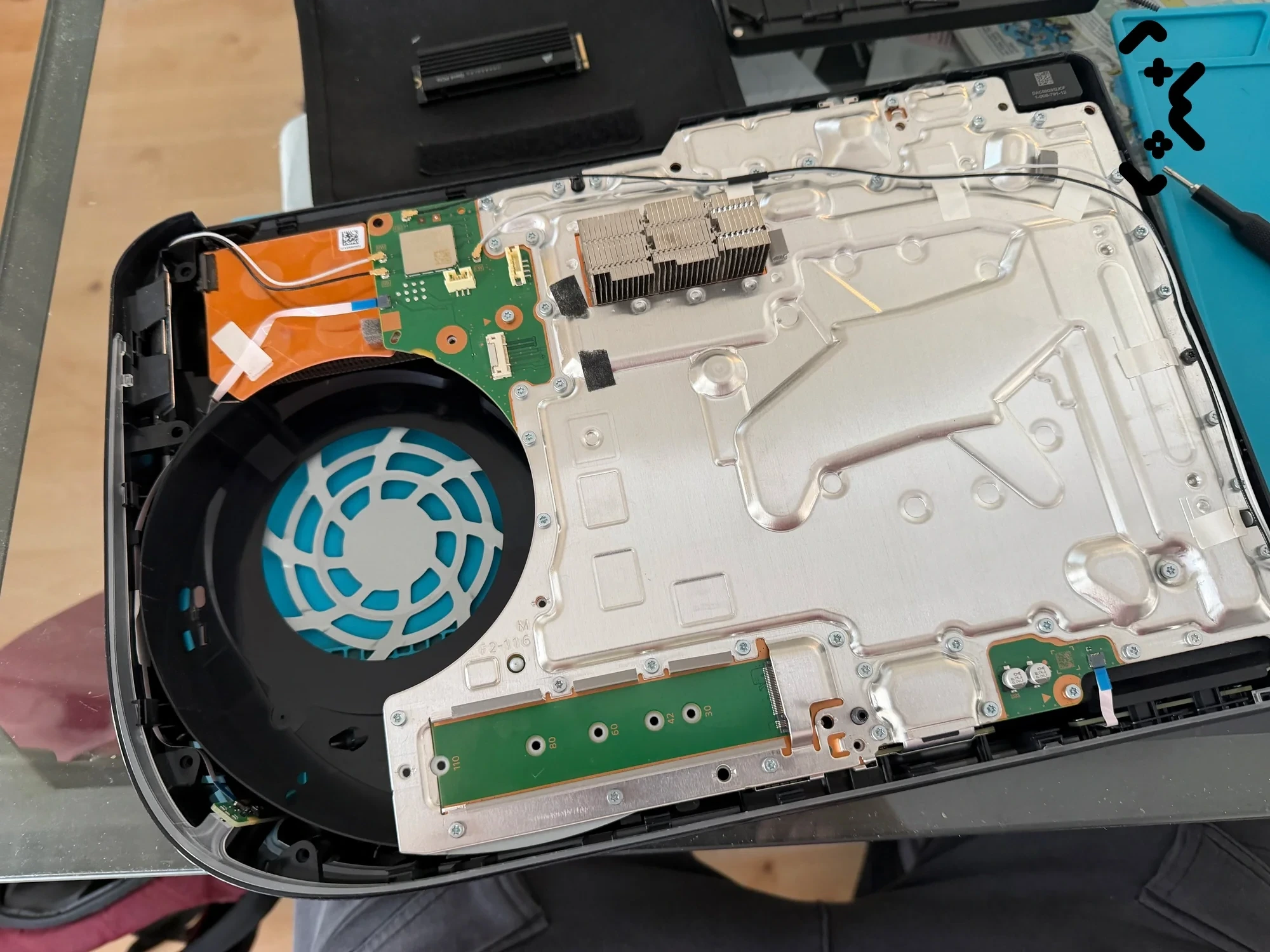
Когда переустановка не проходит или PS5 не запускается
Если переустановка не прошла или безопасный режим не открывается даже после замены кабелей и долгого отключения питания, на этом останавливается и Sony. Её следующий шаг — обратиться в поддержку PlayStation и договориться о ремонте. Всё, что до этого, бесплатно, так что сначала пройдите эти шаги.
Гарантия закончилась или непонятно, в чём дело? Мастер бесплатно диагностирует PS5, которая не запускается, и переустанавливает системное ПО. А если не хватает места под игры, ставим дополнительный M.2 SSD.
Главное — сохранения. Пока консоль доходит до безопасного режима или до своего меню, мы можем скопировать их на флешку или в облако, прежде чем что-то сотрётся. Если накопитель умер, они уходят вместе с ним.
PS5 совсем не запускается или не работает даже после переустановки? Диагностика бесплатная, цену называем после неё.
Записаться на бесплатную диагностику →FAQ
Стирает ли переустановка системного ПО PS5 всё?+
Всё, что во встроенной памяти консоли, — да: по словам Sony, удаляются все данные на консоли. По опыту нашей мастерской, дополнительный M.2 SSD и игры на нём остаются как были. Сохранения скопируйте на флешку или в облако PS Plus заранее, пока консоль это позволяет.
Чем «Сброс PS5» отличается от «Сброс PS5 (переустановка системного программного обеспечения)»?+
Оба удаляют все пользовательские данные. «Сброс PS5» возвращает консоль в исходное состояние. Пункт с переустановкой удаляет ещё и системное ПО, и его потом ставят заново с флешки.
Нужна ли подписка PS Plus, чтобы не потерять сохранения?+
Для копии на флешку — нет: нужны только флешка в FAT32 или exFAT и консоль, которая доходит до главного экрана. Для облачного хранилища сохранений нужна подписка PlayStation Plus.
Попадают ли призы в резервную копию PS5?+
Нет. На странице Sony о резервном копировании сказано, что призы в копию не входят.
Сертифицированный мастер по ремонту ноутбуков и консолей. Двадцать лет за паяльным столом в Хельсинки — разбирает PS5, MacBook и игровые ПК и записывает то, что мы узнаём.
+358 45 196 9558 →