Täydessä PS5:n tehdasasetusten palautuksessa käyttöjärjestelmä asennetaan uudelleen, ja siihen tarvitaan kolme asiaa: Sonyn uudelleenasennustiedosto, FAT32- tai exFAT-muotoon alustettu USB-muisti ja konsoli, joka vielä käynnistyy vikasietotilaan. Muistille tehdään kansio PS5, sen sisään kansio UPDATE ja sinne tiedosto nimellä PS5UPDATE.PUP. Vikasietotilassa valitaan sitten Nollaa PS5 (asenna käyttöjärjestelmä uudelleen).
Tämä valinta poistaa konsolilta kaikki tiedot, ja juuri siksi Sonyn uudelleenasennusohje jättää sen vianmäärityksen viimeiseksi keinoksi. Jos PS5:ssä ei pala mikään valo, aloita mieluummin ohjeesta PS5 ei käynnisty.
Palauta oletusasetukset nollaa vain asetukset; pelit ja tallennukset säilyvät. Nollaa PS5 ja Nollaa PS5 (asenna käyttöjärjestelmä uudelleen) poistavat molemmat kaikki käyttäjätiedot, eikä sitä voi perua. Varmuuskopioi ensin: USB-varmuuskopioon tulevat pelit, tallennukset, kuvakaappaukset ja asetukset, mutta eivät palkinnot eivätkä M.2-SSD:n pelit — tosin meidän pöydällämme nollaus on jättänyt lisätyn M.2-SSD:n ja sen pelit ennalleen. Päivitystiedosto ja uudelleenasennustiedosto ovat eri latauksia, mutta kumpikin tallennetaan nimellä PS5UPDATE.PUP. Jos itse uudelleenasennus epäonnistuu tai vikasietotila ei käynnisty, konsoli voi Sonyn mukaan tarvita korjausta.
PS5:n tehdasasetusten palautus: mikä nollaus poistaa mitä
Palauta oletusasetukset palauttaa asetukset ja jättää sisällön paikalleen. Nollaa PS5 poistaa kaikki käyttäjätiedot. Uudelleenasennus menee vielä askeleen pidemmälle: käyttäjätietojen lisäksi lähtee käyttöjärjestelmä. Kaikki kolme ovat vikasietotilan valikossa, kuten Sonyn vikasietotilaohje kertoo.
| Valinta | Mitä menetät | Mistä löytyy |
|---|---|---|
| Palauta oletusasetukset | Vain asetukset — pelit, sovellukset, kuvakaappaukset ja tallennukset säilyvät | Vikasietotila |
| Nollaa PS5 | Kaikki käyttäjätiedot | Vikasietotila tai Asetukset > Järjestelmä > Käyttöjärjestelmä > Nollausvalinnat > Nollaa konsoli |
| Nollaa PS5 (asenna käyttöjärjestelmä uudelleen) | Kaikki käyttäjätiedot ja käyttöjärjestelmä | Vikasietotila, tiedosto USB-muistilla |
Nimet tekevät tästä sekavaa. Sonyn suomenkielisen käyttöjärjestelmäsivun mukaan uudelleenasennusta "kutsutaan usein myös tehdasasetusten palautukseksi". Samalla Sony kuvaa Palauta oletusasetukset -valintaa sanoin "palauttaa PS5-konsolin tehdasasetukset". Tehdasasetusten palautus voi siis tarkoittaa sekä valintaa, joka säilyttää kaiken, että valintaa, joka poistaa kaiken. Katso valikon tarkkaa nimeä, älä arkikielistä nimitystä.
Jos konsoli pääsee vielä aloitusnäyttöön, nollauksen voi tehdä myös Asetuksista: Asetukset > Järjestelmä > Käyttöjärjestelmä > Nollausvalinnat > Nollaa konsoli. Peruutusnappia ei ole, eikä poistettuja tietoja saa takaisin. Jopa valmiiksi asennettu Astro's Playroom on ladattava uudelleen PlayStation Storesta.
Sonyn järjestyksessä ensin päivitetään käyttöjärjestelmä käsin ja sitten tehdään vianmääritys vikasietotilassa. Uudelleenasennuksen vuoro tulee vasta, kun ne eivät auta. Vikasietotilassa kannattaa kokeilla Korjaa konsolin tallennustila -valintaa: se ei poista tietoja, ja se on tarkoitettu juuri konsolille, joka ei käynnisty kunnolla. PS4:ssä valikko ja tiedosto ovat erilaiset — katso PS4:n käyttöjärjestelmän uudelleenasennus.
Ennen tehdasasetusten palautusta: varmuuskopioi, mitä voit
Varmuuskopioi USB-muistille tai PS Plus -pilveen ennen jokaista valintaa, joka poistaa tietoja; näin neuvoo Sony itsekin. USB-varmuuskopioon tallentuvat pelit ja sovellukset, tallennukset, kuvakaappaukset, videoleikkeet ja asetukset. Siitä jäävät pois palkinnot sekä pelit, jotka ovat laajennetulla USB-tallennustilalla tai M.2-SSD:llä.
- —USB-varmuuskopio: Asetukset > Järjestelmä > Käyttöjärjestelmä > Varmuuskopioi ja palauta > Varmuuskopioi PS5, FAT32- tai exFAT-muotoon alustetulle muistille. Asema, jota käytät pelien laajennettuna tallennustilana, on alustettu eri tavalla, eikä sille voi tehdä varmuuskopiota. Kaikki vaiheet ovat Sonyn varmuuskopio-ohjeessa.
- —Pilvi: PS Plus -pilvitallennustilaan mahtuu enintään 100 Gt PS5-tallennuksia, ja sen käyttö vaatii PlayStation Plus -jäsenyyden. Tallennukset voivat synkronoitua sinne itsestään, kun suljet pelin tai laitat konsolin lepotilaan.
USB-varmuuskopio tehdään Asetuksista, joten konsolin on päästävä aloitusnäyttöön. Jos se ei pääse, kaikki, mitä ei ole varmuuskopioitu tai synkronoitu, on yhä vain konsolilla. Pidä se mielessä ennen kuin valitset jotain, mikä sen poistaa.
Palautuksella on omat sääntönsä. Se tyhjentää konsolin ensin. Käyttöjärjestelmän on oltava sama versio kuin varmuuskopiota tehtäessä tai uudempi. Konsolin jakaminen ja offline-pelaaminen kytkeytyvät palautuksen jälkeen pois; ota ne takaisin käyttöön, tai voit menettää pääsyn tilauksiisi ja sisältöihisi.
USB-muisti ja uudelleenasennustiedosto
Tarvitset nettiin kytketyn PC:n tai Macin, FAT32- tai exFAT-muotoon alustetun USB-muistin, jolla on noin 1,2 Gt vapaata tilaa, sekä ohjaimen ja USB-kaapelin. Tee tietokoneella muistille kansio PS5 ja sen sisään kansio UPDATE. UPDATE-kansioon tallennetaan Sonyn käyttöjärjestelmäsivulta ladattu uudelleenasennustiedosto nimellä PS5UPDATE.PUP.
Sivulla on kaksi tiedostoa, ja ne menevät helposti sekaisin. Päivitystiedosto on valintaa Päivitä käyttöjärjestelmä > Päivitä USB-tallennuslaitteesta varten, ja se vaatii noin 1,1 Gt vapaata tilaa. Uudelleenasennustiedosto on valintaa Nollaa PS5 (asenna käyttöjärjestelmä uudelleen) varten. Muistilla kumpikin on nimeltään PS5UPDATE.PUP, joten nimestä ei näe mitään — lataa vain se, jota tarvitset.
Eikö konsoli löydä tiedostoa? Sonyn ohje päivityksestä vikasietotilassa listaa tarkistukset. Muistin on oltava FAT32- tai exFAT-muodossa. Kansioiden ja tiedoston nimet kirjoitetaan isoilla kirjaimilla ja tavallisina merkkeinä, ilman erikoismerkkejä. Käytä vain Sonyn virallista tiedostoa: muu voi mitätöidä takuun ja vaikuttaa siihen, saatko Sonylta korjauspalvelua.
Nollaa PS5 (asenna käyttöjärjestelmä uudelleen) vaihe vaiheelta
Kun muisti on valmis ja tiedot varmuuskopioitu, itse uudelleenasennus on viisi vaihetta. Ensin kaksi sääntöä: älä asenna juuri ennen sähkökatkoa tai heti sen jälkeen, äläkä katkaise virtaa kesken, koska keskeytynyt asennus voi vaurioittaa konsolia.
- —Sammuta PS5: pidä virtapainiketta pohjassa, kunnes kuuluu piippaus.
- —Kytke USB-muisti, jolla uudelleenasennustiedosto on.
- —Paina virtapainiketta uudelleen ja päästä irti toisen piippauksen kohdalla — konsoli käynnistyy vikasietotilaan.
- —Liitä ohjain USB-kaapelilla ja paina PS-näppäintä.
- —Valitse Nollaa PS5 (asenna käyttöjärjestelmä uudelleen). Se on vikasietotilan valikon viimeinen kohta.
Kun konsoli käynnistyy uudelleen, se on alkuperäistilassa. Lataa Astro's Playroom uudelleen, jos haluat sen takaisin, palauta varmuuskopio ja kytke konsolin jakaminen ja offline-pelaaminen taas päälle.
PS5:n virhekoodit päivityksessä, uudelleenasennuksessa ja käynnistyksessä
Jokainen näistä koodeista viittaa yhteen viidestä ongelmasta: USB-muistiin, jota konsoli ei pysty lukemaan, liian vanhaan käyttöjärjestelmään, epäonnistuneeseen päivitykseen, kesken jääneeseen käynnistykseen tai järjestelmä- tai sovellustietoihin, joita konsoli ei pysty lukemaan. Sonyn korjaus kuhunkin:
| Koodi | Sonyn selitys | Mitä tehdä |
|---|---|---|
| CE‑109737‑7 | USB-muistia ei tunnisteta | Irrota ja kytke uudelleen, ei USB-keskitintä, toinen portti, toinen muisti |
| SU‑101193‑5 | Päivitä uusimpaan käyttöjärjestelmään | Käynnistä uudelleen ja päivitä; kokeile USB-muistia |
| CE‑107520‑5 | Uusin käyttöjärjestelmä tarvitaan | Päivitä USB-muistilta tietokoneen avulla tai uudemmalta pelilevyltä |
| CE‑113338‑9 | Virhe päivityksen aikana | Odota 48 tuntia ja yritä uudelleen |
| SU‑101337‑5 | Konsoli ei ehkä käynnistynyt oikein | Virtajohto irti 5 minuutiksi; sitten uudelleenasennus |
| CE‑108262‑9 | Virhe järjestelmä- tai sovellustietojen lukemisessa | Rakenna tietokanta uudelleen; nollaa vasta, jos vika jatkuu |
SU-101337-5:n kohdalla Sonyn virhekoodisivu lisää vielä yhden rivin: jos konsoli ei käynnisty uudelleenasennuksen jälkeenkään tai vikasietotilaa ei saa auki lainkaan, se voi tarvita korjausta. CE-108262-9:n kohdalla tarkoitettu nollaus on Nollaa konsoli, joka tyhjentää konsolin tallennustilan — varmuuskopioi siis ensin.
Jos vikasietotila ei aukea ollenkaan, ensin vaihdetaan kaapeleita ja pidetään konsoli 20 minuuttia irti sähköstä; nämä vaiheet löytyvät ohjeestamme vikasietotilaan jumiutuneelle PS5:lle.
Pelit M.2-SSD:llä: mitä nollaus ja varmuuskopio niille tekevät
Sonyn USB-varmuuskopioon eivät tule M.2-SSD:llä olevat pelit ja sovellukset. Meidän pöydällämme Nollaa PS5 ja käyttöjärjestelmän uudelleenasennus ovat kuitenkin jättäneet lisätyn M.2-SSD:n ja sen pelit ennalleen. Sonyn omat nollausohjeet eivät sano asiasta suuntaan eikä toiseen.
- —Kun palautat konsolin varmuuskopiosta, M.2-SSD:tä voi Sonyn mukaan käyttää sellaisenaan, kun se asennetaan palautettavaan konsoliin.
- —Jos konsoli vaihtaa omistajaa ja haluat pitää M.2-SSD:n itselläsi, Sony neuvoo irrottamaan sen ensin.
- —Tallennukset ovat varmuuskopion listalla ilman M.2-poikkeusta. Ota tallennukset talteen ensin ja nollaa vasta sitten.
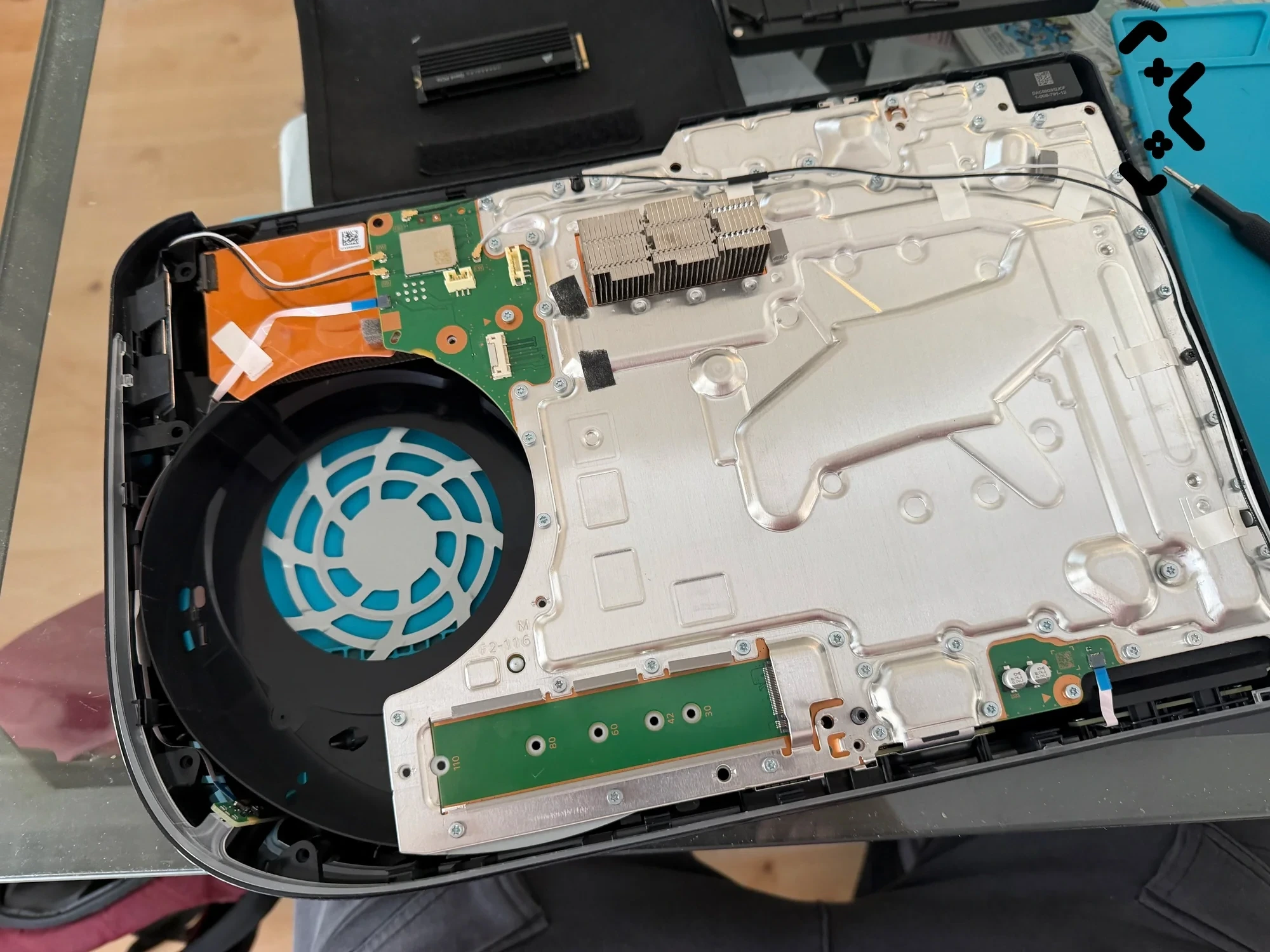
Kun PS5:n nollaus tai uudelleenasennus ei onnistu
Epäonnistunut uudelleenasennus tai vikasietotila, joka ei aukea kaapelinvaihtojen ja pitkän virrattoman tauon jälkeenkään, on se kohta, jossa Sonykin lopettaa. Sen seuraava askel on ottaa yhteyttä PlayStationin tukeen ja sopia korjauksesta. Kaikki sitä ennen on ilmaista, joten se kannattaa tehdä ensin.
Takuu umpeutunut, tai et tiedä, mikä on vialla? Vianetsintä PS5:lle, joka ei käynnisty, on meillä ilmainen, ja asennamme käyttöjärjestelmän uudelleen. Asennamme myös lisä-M.2-SSD:n, jos peleille tarvitaan enemmän tilaa.
Kiireellisintä ovat tallennukset. Niin kauan kuin konsoli pääsee vikasietotilaan tai valikkoonsa, voimme kopioida ne USB-muistille tai pilveen ennen kuin mitään tyhjennetään. Jos tallennusasema pettää, ne katoavat sen mukana.
Eikö PS5 käynnisty lainkaan, tai eikö uudelleenasennuskaan auttanut? Vianetsintä on ilmainen, ja hinta kerrotaan vianetsinnän jälkeen.
Varaa ilmainen vianetsintä →UKK
Poistaako PS5:n käyttöjärjestelmän uudelleenasennus kaiken?+
Konsolin omalta tallennustilalta kyllä: Sonyn mukaan se poistaa kaikki konsolissa olevat tiedot. Meidän pöydällämme lisätty M.2-SSD ja sen pelit ovat jääneet ennalleen. Varmuuskopioi tallennukset USB-muistille tai PS Plus -pilveen ensin, niin kauan kuin konsoli sen sallii.
Mitä eroa on valinnoilla Nollaa PS5 ja Nollaa PS5 (asenna käyttöjärjestelmä uudelleen)?+
Kumpikin poistaa kaikki käyttäjätiedot. Nollaa PS5 palauttaa konsolin alkuperäistilaan. Uudelleenasennusvalinta poistaa lisäksi käyttöjärjestelmän, joka asennetaan sitten uudelleen USB-muistilta.
Tarvitsenko PS Plussan, jotta tallennukset säilyvät?+
USB-varmuuskopioon et — siihen riittää FAT32- tai exFAT-muisti ja konsoli, joka pääsee aloitusnäyttöön. Tallennusten pilvitallennustila vaatii PlayStation Plus -jäsenyyden.
Tulevatko palkinnot PS5:n varmuuskopioon?+
Eivät. Sonyn varmuuskopio-ohjeen mukaan palkinnot eivät sisälly varmuuskopioon.
Sertifioitu kannettavien ja konsolien korjausteknikko. Kaksikymmentä vuotta korjaustyötä Helsingissä — purkaa PS5:itä, MacBookeja ja pelitietokoneita ja kirjaa muistiin sen, mitä opimme.
+358 45 196 9558 →