PS4 vikasietotilassa ei yleensä ole rikki, eikä PS4, joka ei käynnisty normaalisti, ole vielä menetetty. Vikasietotila on korjausvalikko, jossa on kahdeksan valintaa, ja useimmat kehät katkeavat ensimmäisellä tai toisella askeleella: konsoli kokonaan pois päältä, virtajohto irti 20 minuutiksi ja sitten Rakenna tietokanta uudelleen. Vain kaksi Alusta-valintaa pyyhkii datan, joten ne tulevat viimeisinä. Tämä ohje koskee vain PS4:ää — PS5:n valikko on erilainen, katso PS5:n vikasietotilan ohje.
Sammuta konsoli kokonaan ja pidä virtajohto irti 20 minuuttia ennen mitään muuta. Kokeile sitten Rakenna tietokanta uudelleen — se käy levyn läpi, ei tyhjennä sitä. Jos konsoli pyytää ohjainta yhä uudelleen, vika on usein USB-kaapelissa eikä konsolissa. Alusta PS4-järjestelmä ja uudelleenasennus poistavat kaiken: varmuuskopioi ensin, käytä viimeisenä. Sammumiset kesken pelin ja punaisena vilkkuva valo tarkoittavat lämpöä, eikä mikään valikon valinta korjaa lämpöä.
Sammuuko PS4 kesken pelin tai huutaako tuuletin ennen sitä? PS4:n puhdistus Helsingissä alkaen 79 € — pölyt pois, tuore piitahna, 90 päivän takuu.
Varaa PS4-huolto →Miksi PS4 jää vikasietotilaan
PS4 avaa vikasietotilan neljästä syystä: edellinen sammutus ei ollut hallittu, järjestelmäohjelmiston päivitys katkesi, levyn tietokanta on vaurioitunut tai itse kiintolevy on hajoamassa. Lämpö tulee sisään ensimmäisestä ovesta — kesken pelin sammuva konsoli ei ole sammunut hallitusti.
Vikasietotila ei ole itse vika. Se on riisuttu valikko, joka käynnistyy vain perustoiminnoilla, jotta ohjelmiston voi korjata lataamatta koko järjestelmää. Jokainen valinta vastaa eri kysymykseen, ja siksi järjestys on tärkeämpi kuin se, mikä valinta kuulostaa järeimmältä.
Näin PS4 käynnistetään vikasietotilaan
Sammuta konsoli, pidä virtapainiketta pohjassa toiseen piippaukseen asti, kytke ohjain USB-kaapelilla ja paina PS-painiketta. Tässä Sonyn viralliset ohjeet kokonaisuudessaan:
- —Sammuta PS4 pitämällä virtapainiketta pohjassa kolme sekuntia. Virran merkkivalo vilkkuu hetken ja sammuu.
- —Kun konsoli on pois päältä, paina virtapainiketta uudelleen pitkään. Päästä irti toisen piippauksen jälkeen. Jos päästät jo ensimmäisellä, PS4 käynnistyy tavallisesti.
- —Kytke ohjain konsoliin USB-kaapelilla ja paina PS-painiketta.
Jos ruutu pysyy tässä kohtaa mustana, tarkista HDMI-kaapeli ennen kuin syytät konsolia. Sonyn vianmäärityssivu mainitsee sen ensimmäisenä ja neuvoo vaihtamaan USB-, HDMI- ja virtakaapelin yksi kerrallaan ja kokeilemaan vikasietotilaa jokaisen vaihdon jälkeen.
PS4:n vikasietotilan valinnat kokeilujärjestyksessä
Mene valikko ylhäältä alas: Käynnistä järjestelmä uudelleen, Vaihda resoluutiota jos kuva on ongelma, Päivitä käyttöjärjestelmä, Palauta oletusasetukset, Rakenna tietokanta uudelleen ja vasta sitten Alusta PS4-järjestelmä. Valinnat 1–5 säilyttävät pelit ja tallennukset, valinnat 6 ja 7 poistavat konsolilta kaiken.
| # | Valinta | Mitä se tekee | Datasi |
|---|---|---|---|
| 1 | Käynnistä järjestelmä uudelleen | Poistuu vikasietotilasta ja käynnistää PS4:n normaalisti | Säilyy |
| 2 | Vaihda resoluutiota | Käynnistää 480p-tarkkuudella — musta ruutu television tai kaapelin vaihdon jälkeen | Säilyy |
| 3 | Päivitä käyttöjärjestelmä | Asentaa uusimman järjestelmäohjelmiston netistä, USB-muistilta tai levyltä | Säilyy |
| 4 | Palauta oletusasetukset | Palauttaa järjestelmäasetukset tehdasasetuksiin; Sonyn mukaan tallennustilan sisältö ei poistu | Asetukset nollautuvat, pelit ja tallennukset säilyvät |
| 5 | Rakenna tietokanta uudelleen | Käy levyn läpi ja luo kaikesta sisällöstä uuden tietokannan | Säilyy |
| 6 | Alusta PS4-järjestelmä | Poistaa kaikki käyttäjätiedot ja palauttaa konsolin alkuperäiseen tilaan | Kaikki poistuu |
| 7 | Alusta PS4-järjestelmä (asenna järjestelmäohjelmisto uudelleen) | Poistaa kaikki käyttäjätiedot ja järjestelmäohjelmiston; vaatii uudelleenasennustiedoston USB-muistilla | Kaikki poistuu |
| 8 | Aseta HDCP-tila (vain PS4 Pro) | 4K-televisioille ilman HDCP 2.2 -tukea — ei korjaa kehää | Säilyy |
Uudelleenkäynnistys ensin, koska yksittäinen huono sammutus korjaantuu usein itsestään. Resoluution vaihdolla on väliä vain, jos konsoli toimii mutta televisio ei näytä mitään. Päivitä käyttöjärjestelmä on seuraava askel, jos kehä alkoi päivityksen aikoihin: lataa tiedosto tietokoneella FAT32- tai exFAT-muotoon alustetulle USB-muistille kansioon PS4, sen alle kansio UPDATE, nimellä PS4UPDATE.PUP — isoilla kirjaimilla, juuri niin kuin Sonyn päivityssivulla lukee.
Palauta oletusasetukset nollaa konsolin asetukset, ei sitä, mitä on asennettu. Rakenna tietokanta uudelleen korjaa useimmat kehät, joiden takana on vaurioitunut hakemisto: se käy levyn läpi ja kokoaa luettelon sisällöstä alusta. Täydellä levyllä se kestää hetken, joten anna sen tehdä työnsä äläkä katkaise virtaa kesken.
Alusta PS4-järjestelmä ja Alusta PS4-järjestelmä (asenna järjestelmäohjelmisto uudelleen) poistavat konsolilta jokaisen pelin, tallennuksen, käyttäjän ja asetuksen. Sony kutsuu uudelleenasennusta vianmäärityksen viimeiseksi askeleeksi. Jos konsoli pääsee vielä välillä aloitusnäyttöön, kopioi tallennukset ensin USB-muistille tai PS Plus -pilveen. Jos se ei pääse vikasietotilaa pidemmälle, pilvessä jo olevat tallennukset ovat ne, jotka jäävät.
Valinta 7 tarvitsee eri tiedoston kuin tavallinen päivitys — täyden uudelleenasennustiedoston, jonka Sony linkittää erikseen. Se menee samaan PS4/UPDATE-kansioon samalla PS4UPDATE.PUP-nimellä. Sonyn uudelleenasennusohjeen mukaan, jos konsoli ei löydä tiedostoa, kansion tai tiedoston nimi on väärin.
USB-kaapeli ja ohjaimen kehä
Jos PS4 pyytää kytkemään ohjaimen USB-kaapelilla eikä mitään tapahdu, kun teet sen, epäile kaapelia ennen konsolia. Moni micro-USB-kaapeli siirtää vain virtaa, ei dataa — ohjain latautuu, mutta vikasietotila ei koskaan kuule PS-painiketta.
- —Käytä PS4:n mukana tullutta kaapelia tai sellaista, jonka tiedät siirtävän dataa puhelimesta tai kamerasta. Lataaminen ei todista datayhteyttä.
- —Kytke suoraan konsolin omaan USB-porttiin, ei hubiin tai jatkojohtoon.
- —Paina PS-painiketta vasta, kun kaapeli on kiinni.
- —Tarkista ohjaimen oma micro-USB-liitin. Kulunut liitin, joka ottaa kontaktin vain vinossa, käyttäytyy täsmälleen kuin huono kaapeli.
Toinen kehä on se, jossa valikko toimii, valitset uudelleenkäynnistyksen ja PS4 palaa silti vikasietotilaan. Sonyn järjestys siihen: pidä virtapainiketta, kunnes konsoli on kokonaan pois päältä, odota että merkkivalo lakkaa vilkkumasta, irrota virtajohto 20 minuutiksi, kytke takaisin ja käynnistä normaalisti. Jos vikasietotila aukeaa yhä, valitse Rakenna tietokanta uudelleen.
Kiintolevyn vikaantuminen: merkit
Jos tietokannan uudelleenrakennus epäonnistuu, kehä palaa muutamassa päivässä tai konsoli näyttää virhekoodin CE-34335-8, katso kiintolevyä. Sony kuvaa koodin CE-34335-8 näin: kiintolevyä (HDD) ei havaittu.
- —CE-34335-8 tai ilmoitus, ettei konsoli voi käynnistyä, ja pyyntö kytkeä USB-muisti, jolla on uudelleenasennustiedosto.
- —Tietokannan uudelleenrakennus jumittaa, tai valmistuu ja seuraava käynnistys on taas vikasietotila.
- —Alustus tai uudelleenasennus pysähtyy kesken virheeseen.
- —Ennen kehän alkua lataukset hidastuivat hidastumistaan tai levystä kuului naksutusta.
PS4:n kiintolevy on suunniteltu omistajan vaihdettavaksi kaikissa malleissa — alkuperäisessä, Slimissä ja Prossa — ja Sonyn HDD-ohje käy vaihdon läpi. Vaihdon jälkeen järjestelmäohjelmisto on asennettava uudelleen USB:ltä täydellä uudelleenasennustiedostolla. Vanhan levyn sisältö on mennyttä, ellei sitä ollut varmuuskopioitu tai pilvessä.
Ylikuumeneminen: kun vikasietotila on vain oire
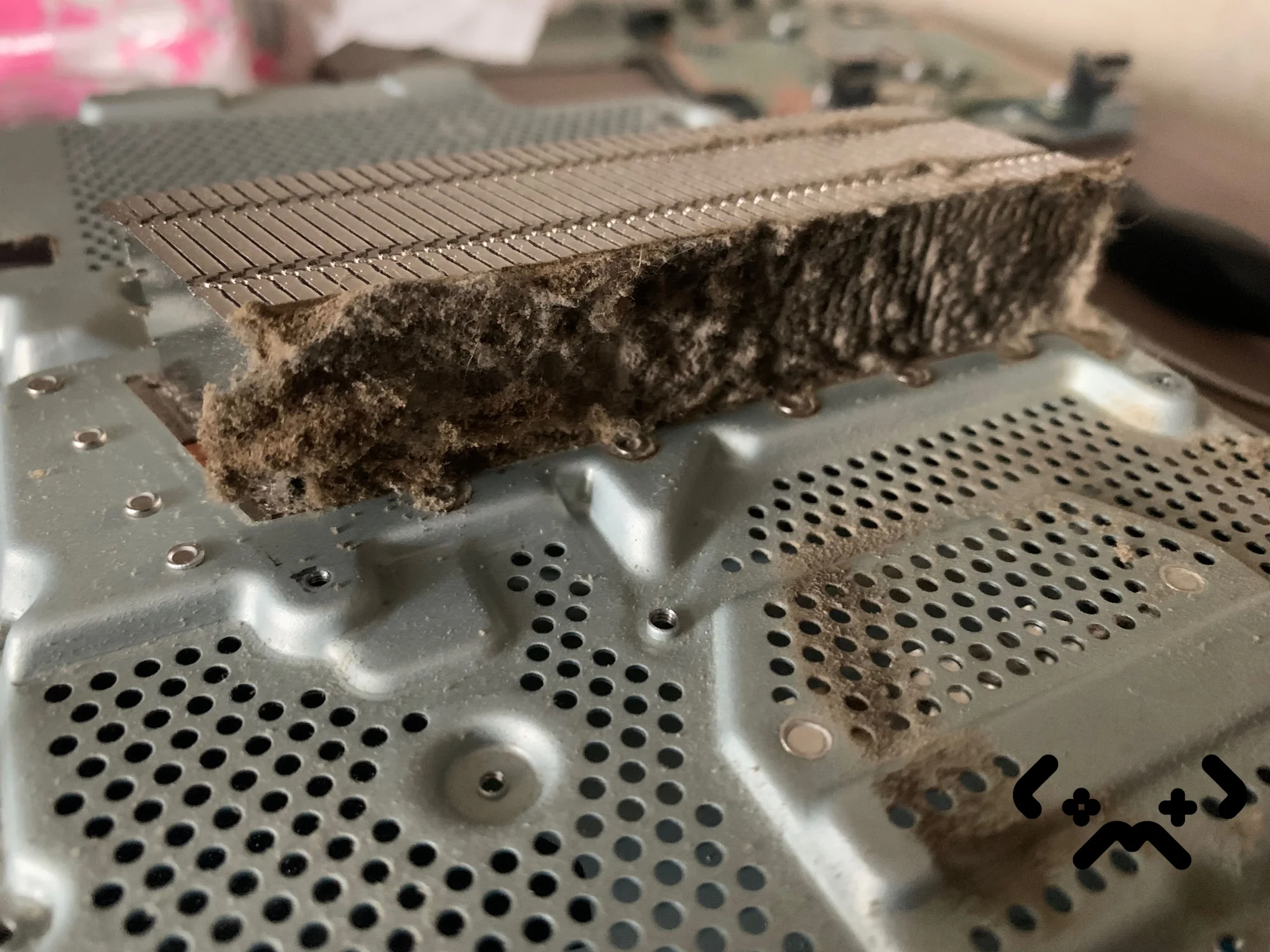
Jos PS4 sammuu kesken pelin, tuuletin huutaa ennen sammumista tai virtavalo vilkkuu punaisena, varsinainen ongelma on lämpö — eikä mikään vikasietotilan valinta poista lämpöä. Sonyn merkkivalo-ohjeen mukaan punaisena vilkkuva valo PS4:ssä tarkoittaa ylikuumenemista.
Jokainen tällainen sammuminen on hallitsematon, joten seuraava käynnistys voi avautua vikasietotilaan. Tietokannan uudelleenrakennus tai alustus ei muuta mitään, koska seuraava pitkä pelisessio päättyy samalla tavalla. Miksi vanha PS4 käy kuumana ja kuinka usein se pitää avata, on oma aiheensa — siitä kerrotaan jutussa kuinka usein PS4 pitää puhdistaa.
Milloin PS4 kannattaa viedä huoltoon
PS4 kannattaa viedä huoltoon, kun olet tehnyt 20 minuutin virtakatkon, vaihtanut kaapelin ja rakentanut tietokannan uudelleen eikä kehä lopu — tai heti, kun näet laitevian merkin: HDD-virheen, punaisena vilkkuvan valon, sammumiset kesken pelin tai ettei virtaa tule lainkaan.
Paras hetki kysyä on ennen kuin alustat konsolin, jota et pysty varmuuskopioimaan. MopsiHuollossa vianetsintä on ilmainen, tulemme kotiin tai toimistolle Helsingissä, Espoossa ja Vantaalla, ja korjauksilla ja puhdistuksilla on 90 päivän takuu.
Jääkö PS4 yhä kehään tietokannan uudelleenrakennuksen jälkeen? Vianetsintä on ilmainen — kerro mitä valo ja ruutu tekevät, niin kerromme mitä se tarvitsee.
Pyydä vianetsintä →UKK
Miten saan PS4:n pois vikasietotilan kehästä?+
Sammuta se kokonaan virtapainikkeesta, odota että valo lakkaa vilkkumasta, irrota virtajohto 20 minuutiksi ja käynnistä normaalisti. Jos vikasietotila aukeaa uudelleen, valitse Rakenna tietokanta uudelleen. Jos valikko ei reagoi ohjaimeen, vaihda USB-kaapeli sellaiseen, joka siirtää dataa.
Miksi PS4 ei käynnisty ollenkaan?+
Jos valoa ei tule lainkaan, vika on virrassa: kokeile toista pistorasiaa ja toista virtajohtoa, kuten Sonykin neuvoo. Jos valo palaa mutta kuvaa ei tule, syy on HDMI-kaapelissa tai resoluutiossa — vikasietotilan valinta 2. Punaisena vilkkuva valo tarkoittaa ylikuumenemista, ja silloin konsoli pitää avata ja puhdistaa, ei nollata.
Poistaako tietokannan uudelleenrakennus pelit tai tallennukset?+
Ei. Rakenna tietokanta uudelleen käy levyn läpi ja kokoaa uuden hakemiston siitä, mitä levyllä jo on; käyttäjätiedot poistavat vain kaksi Alusta-valintaa. Älä katkaise virtaa kesken.
Mitä eroa on alustuksella ja järjestelmäohjelmiston uudelleenasennuksella?+
Molemmat poistavat kaikki käyttäjätiedot. Alusta PS4-järjestelmä jättää järjestelmäohjelmiston paikalleen ja palauttaa konsolin samaan tilaan kuin paketista otettuna. Alusta PS4-järjestelmä (asenna järjestelmäohjelmisto uudelleen) poistaa myös järjestelmäohjelmiston, joten täysi uudelleenasennustiedosto on oltava USB-muistilla ennen aloittamista.
Sertifioitu kannettavien ja konsolien korjausmestari. Kaksikymmentä vuotta työpöydällä Helsingissä — purkaa PS5:itä, MacBookeja ja pelitietokoneita ja kirjaa muistiin sen, mitä opimme.
+358 45 196 9558 →