PS4, застрявшая в безопасном режиме, обычно не сломана, и если PS4 не включается как обычно, это ещё не приговор. Безопасный режим PS4 — это меню восстановления из восьми пунктов, и большинство петель заканчивается на первом или втором шаге: полностью выключить консоль, вынуть кабель питания на 20 минут, потом «Реконструировать базу данных». Данные стирают только два пункта «Инициализация», поэтому они идут последними. Этот текст только про PS4 — у PS5 меню другое, про неё отдельная статья.
Сначала полностью выключите консоль и оставьте её без кабеля питания на 20 минут. Потом «Реконструировать базу данных» — она заново сканирует диск, а не стирает его. Если консоль раз за разом просит подключить контроллер, виноват чаще кабель, а не приставка. «Инициализация PS4» и переустановка ПО стирают всё: сначала резервная копия, эти пункты — в самую последнюю очередь. Выключения посреди игры и мигающий красный индикатор — это перегрев, и никакой пункт меню его не лечит.
PS4 выключается посреди игры или перед этим ревёт вентилятором? Чистка PS4 в Хельсинки от 79 € — пыль долой, свежая термопаста, гарантия 90 дней.
Записаться на чистку PS4 →Почему PS4 уходит в безопасный режим
PS4 открывает безопасный режим по одной из четырёх причин: прошлое выключение было нештатным, обновление системного ПО прервалось, повреждена база данных на диске или умирает сам жёсткий диск. Перегрев заходит через первую дверь — консоль, которая вырубилась посреди игры, выключилась нештатно.
Сам безопасный режим — не поломка. Это урезанное меню, которое запускается только с базовыми функциями, чтобы можно было починить программу, не загружая всю систему. Каждый пункт отвечает на свой вопрос, поэтому важнее порядок, а не то, какой пункт звучит серьёзнее.
Как войти в безопасный режим PS4
Выключите консоль, зажмите кнопку питания до второго сигнала, подключите контроллер USB-кабелем и нажмите кнопку PS. Вот официальная инструкция Sony целиком:
- —Выключите PS4, удерживая кнопку питания три секунды. Индикатор коротко помигает и погаснет.
- —Когда консоль выключена, снова зажмите кнопку питания. Отпустите после второго сигнала. Если отпустить на первом, PS4 просто запустится как обычно.
- —Подключите контроллер к консоли USB-кабелем и нажмите кнопку PS.
Если на этом шаге экран остаётся чёрным, сначала проверьте HDMI-кабель, а потом уже грешите на консоль. Страница Sony по проблемам с безопасным режимом ставит это первым пунктом и советует менять USB-, HDMI- и кабель питания по одному, каждый раз заново запуская безопасный режим.
Пункты безопасного режима PS4 и в каком порядке их пробовать
Идите по меню сверху вниз: «Перезапустить консоль», «Изменить разрешение», если проблема в картинке, «Обновить системное программное обеспечение», «Восстановить настройки по умолчанию», «Реконструировать базу данных» и только потом «Инициализация PS4». Пункты 1–5 сохраняют игры и сохранения, пункты 6 и 7 стирают с консоли всё.
| # | Пункт | Что делает | Ваши данные |
|---|---|---|---|
| 1 | Перезапустить консоль | Выходит из безопасного режима и запускает PS4 как обычно | Сохраняются |
| 2 | Изменить разрешение | Перезапускает в 480p — если после смены телевизора или кабеля пустой экран | Сохраняются |
| 3 | Обновить системное программное обеспечение | Ставит последнюю версию системного ПО из интернета, с USB-накопителя или с диска | Сохраняются |
| 4 | Восстановить настройки по умолчанию | Возвращает системные настройки к заводским; по словам Sony, содержимое памяти не удаляется | Настройки сброшены, игры и сохранения на месте |
| 5 | Реконструировать базу данных | Сканирует диск и собирает новую базу всего, что на нём есть | Сохраняются |
| 6 | Инициализация PS4 | Удаляет все пользовательские данные и возвращает консоль в исходное состояние | Стирается всё |
| 7 | Инициализация PS4 (переустановка системного программного обеспечения) | Удаляет все пользовательские данные и само системное ПО; нужен файл переустановки на USB | Стирается всё |
| 8 | Задать режим HDCP (только PS4 Pro) | Для 4K-телевизоров без HDCP 2.2 — от петли не помогает | Сохраняются |
Сначала перезапуск: одиночное нештатное выключение часто проходит само. «Изменить разрешение» нужно, только если консоль работает, а телевизор ничего не показывает. Обновление ПО — следующий шаг, если петля началась в районе обновления: скачайте файл на компьютере и положите на флешку в FAT32 или exFAT, в папку PS4, внутри папка UPDATE, файл PS4UPDATE.PUP — заглавными буквами, ровно как на странице обновлений Sony.
«Восстановить настройки по умолчанию» сбрасывает то, как консоль настроена, а не то, что на ней установлено. «Реконструировать базу данных» лечит большинство петель, за которыми стоит испорченный индекс: она заново проходит по диску и составляет список того, что на нём лежит. На забитом диске это небыстро — не трогайте консоль и не выдёргивайте питание, пока идёт процесс.
«Инициализация PS4» и «Инициализация PS4 (переустановка системного программного обеспечения)» удаляют с консоли все игры, сохранения, пользователей и настройки. Sony прямо называет переустановку последним шагом. Если консоль ещё иногда доходит до главного экрана, сначала скопируйте сохранения на флешку или в облако PS Plus. Если дальше безопасного режима она не пускает, останется только то, что уже лежало в облаке.
Для пункта 7 нужен не обычный файл обновления, а полный файл переустановки — Sony даёт на него отдельную ссылку. Кладётся он в ту же папку PS4/UPDATE под тем же именем PS4UPDATE.PUP. В инструкции Sony по переустановке сказано: если консоль не видит файл, значит, неправильно названа папка или файл.
USB-кабель и петля с контроллером
Если PS4 раз за разом просит подключить контроллер USB-кабелем, а после подключения ничего не происходит, подозревайте кабель раньше консоли. Многие micro-USB кабели только заряжают и не передают данные — контроллер заряжается, а безопасный режим нажатия кнопки PS так и не видит.
- —Возьмите кабель из комплекта PS4 или тот, через который точно синхронизируется телефон или камера. То, что кабель заряжает, не значит, что он передаёт данные.
- —Подключайте прямо в USB-порт консоли, без хабов и удлинителей.
- —Кнопку PS нажимайте, когда кабель уже вставлен.
- —Проверьте разъём micro-USB на самом контроллере. Разболтанное гнездо, которое контачит только под углом, ведёт себя ровно как плохой кабель.
Вторая петля — когда меню работает, вы выбираете перезапуск, а PS4 всё равно возвращается в безопасный режим. Порядок Sony для этого случая: держите кнопку питания, пока консоль полностью не выключится, дождитесь, пока индикатор перестанет мигать, выньте кабель питания на 20 минут, подключите обратно и включите как обычно. Если снова безопасный режим — «Реконструировать базу данных».
Жёсткий диск: признаки отказа
Если реконструкция базы не проходит, петля возвращается через несколько дней или консоль показывает ошибку CE-34335-8, смотрите на жёсткий диск. Sony расшифровывает CE-34335-8 так: жёсткий диск (HDD) не обнаружен.
- —CE-34335-8 или сообщение, что консоль не может запуститься, с просьбой подключить USB-накопитель с файлом переустановки.
- —Реконструкция базы данных зависает или доходит до конца, а следующий запуск снова в безопасном режиме.
- —Инициализация или переустановка обрывается на середине с ошибкой.
- —Ещё до петли загрузки становились всё медленнее или диск щёлкал.
Жёсткий диск PS4 рассчитан на то, что владелец поменяет его сам, на всех моделях — оригинальной, Slim и Pro, — и инструкция Sony по замене HDD проводит через весь процесс. После замены системное ПО нужно поставить заново с USB полным файлом переустановки. Что было на старом диске, пропало, если не было резервной копии или облака.
Перегрев: когда безопасный режим — только симптом
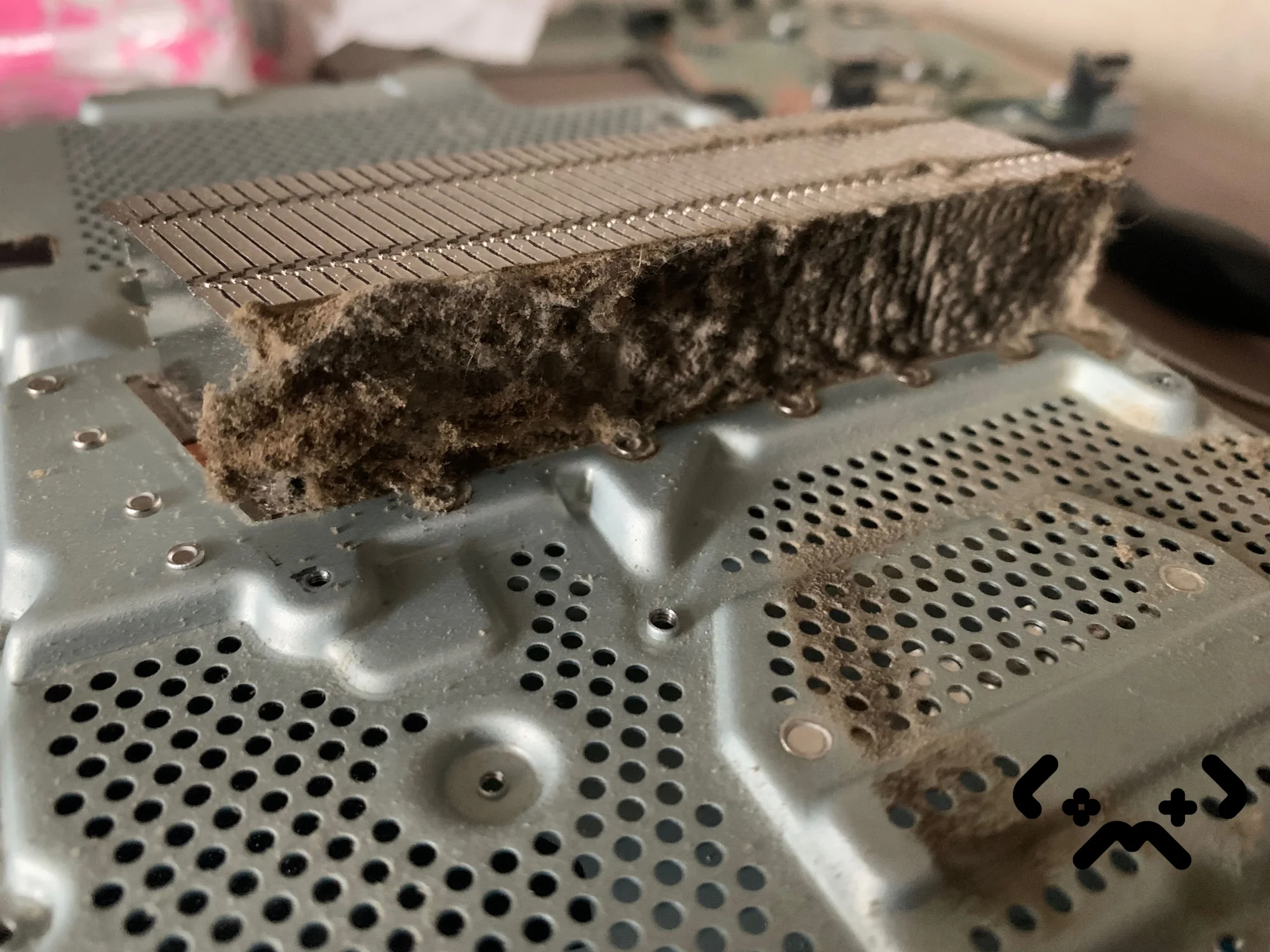
Если PS4 выключается посреди игры, перед этим ревёт вентилятор или индикатор мигает красным, настоящая проблема — перегрев, и ни один пункт безопасного режима его не уберёт. В описании индикаторов Sony мигающий красный на PS4 означает перегрев.
Каждое такое выключение нештатное, поэтому при следующем запуске вас может встретить безопасный режим. Реконструкция базы или инициализация ничего не изменят: следующая долгая игровая сессия закончится так же. Почему старая PS4 греется и как часто её нужно вскрывать — отдельная тема, про неё статья как часто чистить PS4.
Когда пора к мастеру
Несите консоль мастеру, если вы сделали 20-минутное отключение питания, сменили кабель, реконструировали базу, а петля осталась, — или сразу, как только видите признак железа: ошибку HDD, мигающий красный, выключения посреди игры или полное отсутствие питания.
Лучший момент спросить — до того, как инициализировать консоль, с которой нельзя снять резервную копию. Диагностика в MopsiHuolto бесплатная, мы приезжаем домой или в офис в Хельсинки, Эспоо и Вантаа, на ремонт и чистку даём гарантию 90 дней.
PS4 всё ещё в петле после реконструкции базы? Диагностика бесплатная — напишите, что делают индикатор и экран, и мы скажем, что ей нужно.
Записаться на диагностику →FAQ
Как вывести PS4 из петли безопасного режима?+
Полностью выключите её кнопкой питания, дождитесь, пока индикатор перестанет мигать, выньте кабель питания на 20 минут и включите как обычно. Если снова открылся безопасный режим — «Реконструировать базу данных». Если меню не реагирует на контроллер, замените USB-кабель на тот, что передаёт данные.
Почему PS4 не включается совсем?+
Если индикатор вообще не загорается, дело в питании: попробуйте другую розетку и другой кабель питания — это советует и Sony. Если индикатор горит, а картинки нет, смотрите HDMI-кабель или разрешение — пункт 2 безопасного режима. Мигающий красный означает перегрев, и тогда консоль нужно вскрыть и почистить, а не сбрасывать.
Удаляет ли реконструкция базы данных игры или сохранения?+
Нет. «Реконструировать базу данных» сканирует диск и собирает новый индекс того, что на нём уже есть; пользовательские данные удаляют только два пункта «Инициализация». Не выключайте питание, пока она идёт.
Чем «Инициализация PS4» отличается от переустановки системного ПО?+
Оба пункта стирают все пользовательские данные. «Инициализация PS4» оставляет системное ПО и возвращает консоль в состояние как из коробки. «Инициализация PS4 (переустановка системного программного обеспечения)» удаляет и само системное ПО, поэтому полный файл переустановки должен лежать на флешке до того, как вы начнёте.
Сертифицированный мастер по ремонту ноутбуков и консолей. Двадцать лет за паяльным столом в Хельсинки — разбирает PS5, MacBook и игровые ПК и записывает то, что мы узнаём.
+358 45 196 9558 →