
Если видеокарта греется до 80 °C в игре, это ещё не обязательно перегрев. Нормальная температура видеокарты определяется её собственным максимумом из характеристик — и тем, не поползла ли температура вверх за годы. NVIDIA винит в этом пыль, руководства по ремонту на iFixit — высохшую термопасту. Паста лежит под кулером, и добраться до неё можно, только сняв его: с этого и начинается чистка игрового ПК с разборкой видеокарты.
Этот текст про видеокарты для настольных ПК — NVIDIA GeForce и AMD Radeon. Если греется ноутбук на Windows, читайте почему ноутбук греется и шумит. Если у вас Mac — про перегрев и шум MacBook.
Норма — всё, что не выше максимума вашей карты: для GeForce RTX из таблицы ниже NVIDIA указывает 85–93 °C и пишет, что обычно видеокарты работают при 40–90 °C. Хотспот, или температура перехода, — самая горячая точка чипа, поэтому он показывает больше средней температуры. Проверяйте в игре через оверлей AMD Software (Ctrl+Shift+O) или NVIDIA app (Alt+Z, «Статистика»). Пыль, продув корпуса и настройки вентиляторов или питания можно поправить дома; высохшая паста требует снять кулер, а карту на гарантии дома вскрывать не стоит. Артефакты или нет изображения — это ремонт платы, им мы не занимаемся.
Нормальная температура видеокарты
У GeForce из таблицы ниже нормой считается всё до 85–93 °C, в зависимости от модели. NVIDIA пишет, что её видеокарты рассчитаны на надёжную работу вплоть до максимальной указанной рабочей температуры. Эта цифра у каждого GPU своя и указана на странице карты на nvidia.com, в строке Maximum GPU Temperature. Ещё на страницах поддержки NVIDIA сказано, что видеокарты обычно работают в диапазоне от 40 до 90 °C и что производительные карты под тяжёлой нагрузкой сильно греются.
Вот какие максимумы NVIDIA публикует для нескольких GeForce:
| Видеокарта GeForce | Максимальная температура GPU |
|---|---|
| RTX 3060 / RTX 3060 Ti | 93 °C |
| Семейство RTX 4070 | 90 °C |
| RTX 5070 Ti | 88 °C |
| RTX 5070 | 85 °C |
| RTX 5090 | 90 °C |
NVIDIA описывает и то, что происходит на пределе. Когда GPU доходит до максимума, драйвер снижает производительность — это и есть троттлинг, — чтобы температура вернулась ниже предела. Если она всё равно растёт, GPU выключает систему, чтобы защитить карту. То есть GeForce на пределе сначала теряет FPS и только потом выключает компьютер.
Хотспот и температура перехода
Хотспот, или температура перехода (junction), — самая горячая точка на чипе GPU, поэтому он показывает больше, чем температура GPU, которая усреднена.
AMD объясняла это в посте 2019 года о серии Radeon RX 5700. Старые GPU брали температуру ядра с одного датчика рядом со старым термодиодом. У карт RX 5700 датчиков много, по всему кристаллу. Карта поднимает частоты, пока любой из них не дойдёт до температуры хотспота, или перехода, — 110 °C. AMD написала, что до 110 °C по хотспоту в обычных играх для этих карт — «ожидаемо и в пределах спецификации».
У этой цифры две оговорки. AMD назвала её в 2019 году для серии RX 5700 — а не как правило для всех Radeon после неё. И карта, которая упирается в предел, всё равно может быть неисправной. В январе 2023 года AMD сообщила Tom's Hardware, что, по её мнению, неожиданный троттлинг на ограниченном числе референсных RX 7900 XTX связан с кулером её референсного дизайна. Владельцев таких карт она попросила обратиться в поддержку AMD.
Как проверить температуру видеокарты
Температуру проверяйте в игре, а не на рабочем столе. И у AMD, и у NVIDIA есть внутриигровой оверлей, который показывает температуры рядом с FPS.
- —AMD Radeon. AMD Software: Adrenalin Edition показывает температуру GPU, температуру хотспота (junction) и обороты вентилятора в об/мин. В игре Ctrl+Shift+O включает и выключает оверлей производительности, а Ctrl+Shift+L пишет показания в файл — так описано в руководстве AMD по мониторингу. Температура хотспота есть только у Radeon VII, серии RX 5000 и новее.
- —NVIDIA GeForce. В NVIDIA app нажмите Alt+Z и откройте «Статистику» внизу боковой панели. Там настраивается внутриигровой оверлей: FPS, загрузка GPU, температуры системы и другое. Alt+R включает и выключает его.
Запустите ту игру, которая вас беспокоит, и сравните, где установится температура, с максимумом вашей карты. Если карта сидит на максимуме, а FPS проседает, она делает ровно то, что описывает NVIDIA: троттлит, чтобы не выйти за предел. Сохраните лог — та же игра через несколько месяцев покажет, стало ли хуже.
У Radeon вентиляторы, которые стоят на рабочем столе, — это норма. Функция AMD Zero RPM включена по умолчанию: при лёгкой нагрузке вентиляторы стоят и раскручиваются, когда растут нагрузка и температура.
Почему видеокарта с годами греется сильнее
Старая карта может греться сильнее, потому что её охлаждение отводит тепло хуже, чем когда она была новой. На вентиляторах собирается пыль, а термопаста между чипом и радиатором может высохнуть.
Сначала пыль. NVIDIA пишет, что вентиляторы карты со временем собирают пыль и она мешает им охлаждать GPU. Пыль там сравнивают с тёплым одеялом, которое держит тепло внутри. Перегретый ПК, по словам NVIDIA, зависает, перезагружается или просто вылетает.
Потом паста. Тонкий слой термопасты заполняет зазор между чипом GPU и радиатором. В руководствах по ремонту на iFixit сказано, что со временем она может высохнуть и перестать нормально проводить тепло, а это ведёт к перегреву и падению производительности.
Термопрокладки отводят тепло от чипов памяти (VRAM) в радиатор. Толщина у них разная: в руководстве iFixit для Gigabyte RTX 2070 Super на VRAM идут прокладки 0,5 мм, а вдоль радиатора — 1,0 мм. Прокладки подбираются под модель карты.
Что можно сделать самому
Начните с того, что советуют владельцам сами производители: убрать пыль, дать корпусу продуваться, а потом ограничить питание или поведение вентиляторов в драйвере.
- —Уберите пыль. В чек-листе AMD на случай вылетов и перегрева сказано проверить, работает ли охлаждение процессора, видеокарты, блока питания и корпуса, убрать пыль и уложить болтающиеся провода. NVIDIA предлагает заглянуть внутрь ПК и, если там всё в пыли, аккуратно выдуть её сжатым воздухом.
- —Дайте корпусу дышать. NVIDIA пишет, что в корпусе без нормального продува тепло от карты не уходит. Помогают вентиляторы, которые затягивают холодный воздух спереди и выдувают горячий сзади, а для карты, которая упирается в максимум, NVIDIA советует добавить корпусной вентилятор. Сборка, которую мы настроили на лёгкое избыточное давление, показывает, как это выглядит на практике.
- —Radeon: андервольт или тихий режим. На поддерживаемых картах страница настройки в AMD Software предлагает пресет Undervolt GPU — он снижает напряжение, сохраняя частоты. Есть и пресет Quiet, своя кривая вентиляторов и ползунок Power Limit. На той же странице AMD оговаривает, что повреждения от работы вне спецификаций не покрываются никакой гарантией AMD.
- —GeForce: задайте цель. В NVIDIA app можно задать целевые напряжение, мощность, температуру и скорость вентиляторов — например, чтобы карта держалась ниже выбранной температуры или вентиляторы не крутились быстрее 70 %.
- —Вентилятор шумит громче, чем у новой карты. NVIDIA советует снизить частоты GPU и памяти, чтобы карта не перегревалась.
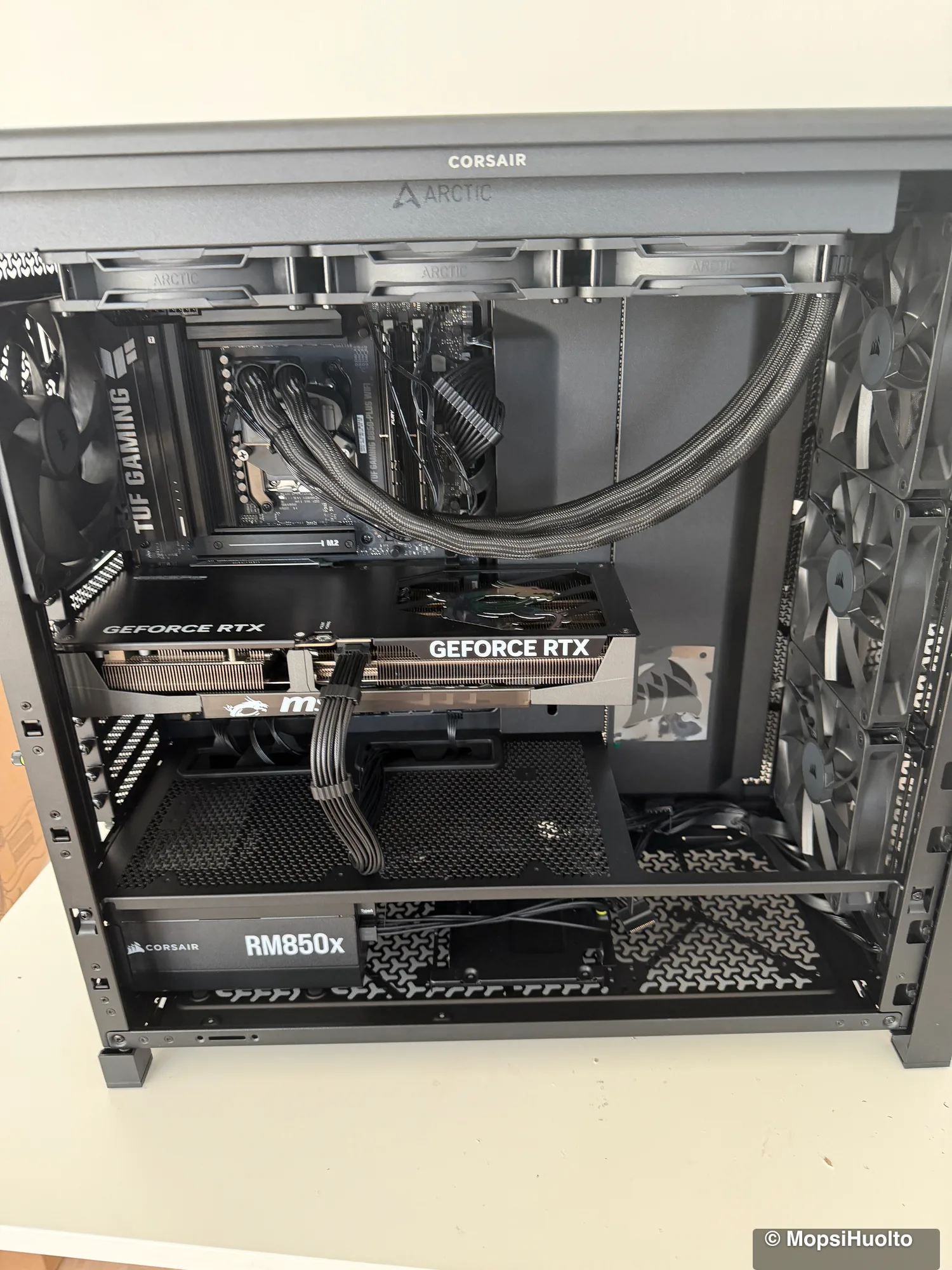
Чего дома делать не стоит — снимать кулер с карты, которая ещё на гарантии. Гарантия ASUS на видеокарты в США действует 36 месяцев и прямо просит не снимать модуль охлаждения: при обратной сборке может получиться плохой контакт и пострадать компоненты. У других марок и в других регионах условия сформулированы по-своему, так что прочитайте гарантию своей карты, прежде чем её кто-то вскроет.
Перегрев или неисправная видеокарта?
Вылеты, зависания и перезагрузки бывают от перегрева, а бывают от одной из нескольких других неисправностей; лог температур подскажет, с чего начать. Артефакты и отсутствие изображения — не задача охлаждения: это ремонт на уровне платы, которым MopsiHuolto не занимается, так что чистка видеокарты, о которой ниже, их не исправит.
Чек-лист AMD по стабильности называет возможными причинами случайных перезагрузок, вылетов, зависаний и синих экранов устаревший BIOS, неподдерживаемую конфигурацию памяти, нестабильный разгон и перегрев, устаревшие драйверы, конфликт программ или неисправное железо. NVIDIA при тех же симптомах начинает с софта — патч игры, настройки разгона и видеодрайвер — и только потом переходит к пыли внутри ПК.
Вылет или выключение, когда GPU на максимуме, указывает на охлаждение — именно так, по словам NVIDIA, ведёт себя перегретый ПК. Вылет, когда карта заметно ниже предела, указывает в первую очередь на другие причины из списка AMD. Чтобы проверить саму карту, AMD советует заново вставить её в слот или проверить подменой — с заведомо рабочей видеокартой или в другой системе.
Артефакты — это цветные блоки, полосы или мерцающие фигуры в играх; об отсутствии изображения можно говорить, когда драйвер уже исключён. Если карта ещё на гарантии, обращайтесь к продавцу или производителю. Если её придётся менять, смотрите сборку и апгрейд ПК.
Когда нужны новая термопаста и термопрокладки
Допустим, корпус чистый, продув настроен, ничего не разогнано, а карта всё равно сидит на максимуме и троттлит в играх. Тогда следующий подозреваемый — под кулером: паста и прокладки, и добраться до них можно только разборкой.
Как раз для этого в чистке игрового ПК от MopsiHuolto есть отдельный тариф. В него входит вся базовая чистка: корпус, вентиляторы, кулер процессора и радиатор видеокарты, плюс свежая термопаста на процессор. Сверху — разборка видеокарты: кулер снимается с карты, на кристалл идёт свежая паста, термопрокладки на VRAM и VRM меняются. Работу делаем у вас дома или в офисе в Хельсинки, Эспоо, Вантаа и Керава. Выезд в пределах Кольца III включён в цену; за Кольцом III добавляется 0,50 €/км. Тариф с видеокартой занимает около двух часов, недостатки работы исправим бесплатно, диагностика бесплатная.
Карта всё ещё упирается в предел после чистки от пыли и проверки продува? Разборка видеокарты, свежая паста на кристалл и новые прокладки на VRAM/VRM вместе с полной чисткой ПК — 179 €.
Про чистку видеокарты →FAQ
Видеокарта греется до 80 °C — это много?+
Для карт NVIDIA из таблицы выше — нет: 80 °C ниже любого опубликованного там максимума. Для любой другой карты сравнивайте с максимумом на странице её характеристик.
Хотспот видеокарты выше 100 °C — это опасно?+
Для серии Radeon RX 5700 AMD в 2019 году написала, что до 110 °C по хотспоту в обычных играх — ожидаемо и в пределах спецификации. Для других карт опубликованного предела хотспота мы не знаем, поэтому сравнивайте основную температуру GPU с максимумом вашей карты.
Как часто менять термопасту на видеокарте?+
Ни NVIDIA, ни AMD на приведённых здесь страницах поддержки срока не называют. Ориентируйтесь на показания: если та же игра греет карту сильнее, чем раньше, а чистка от пыли не помогла, следующее, что стоит проверить, — паста и прокладки под кулером.
Сертифицированный мастер по ремонту ноутбуков и консолей. Двадцать лет за паяльным столом в Хельсинки — разбирает PS5, MacBook и игровые ПК и записывает то, что мы узнаём.
+358 45 196 9558 →