Если ноутбук греется и шумит, чаще всего он просто не может избавиться от тепла. Пыль забила вентилятор и рёбра радиатора, термопаста на процессоре высохла или вентиляционные отверстия лежат на одеяле. Часть этого можно проверить дома за десять минут. Остальное требует снять нижнюю крышку — для этого и нужна чистка Windows-ноутбука со свежей термопастой.
Этот текст про ноутбуки на Windows — Lenovo, HP, Dell, ASUS, Acer, MSI и другие. Если у вас Mac, читайте про перегрев и шум MacBook: причины похожие, инструменты другие.
Вентилятор, который разгоняется под нагрузкой и затихает после, — это норма. Вентилятор, который воет на пустом рабочем столе или стал громче за последние месяцы, — нет. Начните с бесплатных проверок: твёрдая ровная поверхность, диспетчер задач на предмет прожорливых процессов и режим питания Windows. Фирменная диагностика производителя проверит сам вентилятор. Не дуйте сжатым воздухом в свободно крутящийся вентилятор и не вскрывайте ноутбук на гарантии. Если после всего этого он всё равно горячий, причина обычно в пыли внутри и высохшей пасте — и тогда помогает чистка со свежей термопастой.
Нормальный шум вентилятора или перегрев
Вентилятор, который разгоняется в игре, на видеозвонке или при экспорте видео и потом успокаивается, работает как задумано. Microsoft на странице о работе вентилятора Surface пишет прямо: под большой нагрузкой вентилятор включается чаще и крутится быстрее, а в комнате теплее 25 °C ему приходится работать больше. То же самое верно для любого ноутбука на Windows.
Признаки того, что это уже не норма:
- —Вентилятор шумит на рабочем столе, когда ничего не открыто.
- —За несколько месяцев он стал громче на той же самой работе.
- —Днище или клавиатура настолько горячие, что ноутбук невозможно держать на коленях.
- —Первые минуты под нагрузкой всё нормально, потом он замедляется и уже не восстанавливается — процессор сам снижает частоту, чтобы не выйти за температурный предел.
- —Ноутбук зависает, перезагружается или выключается сам под нагрузкой. Dell перечисляет именно это как признаки перегрева.
- —Скрежет, писк или тиканье. Microsoft называет такие звуки ненормальными. Это сам вентилятор, а не температура, и никакая настройка тут не поможет.
Почему ноутбук греется и шумит: пять обычных причин
Ноутбук перегревается, когда тепло уходит медленнее, чем процессор его выделяет. Обычных причин пять: пыль в вентиляторе и рёбрах радиатора, высохшая термопаста, закрытые вентиляционные отверстия, тяжёлая нагрузка и режим питания — и вскрывать ноутбук нужно только для первых двух.
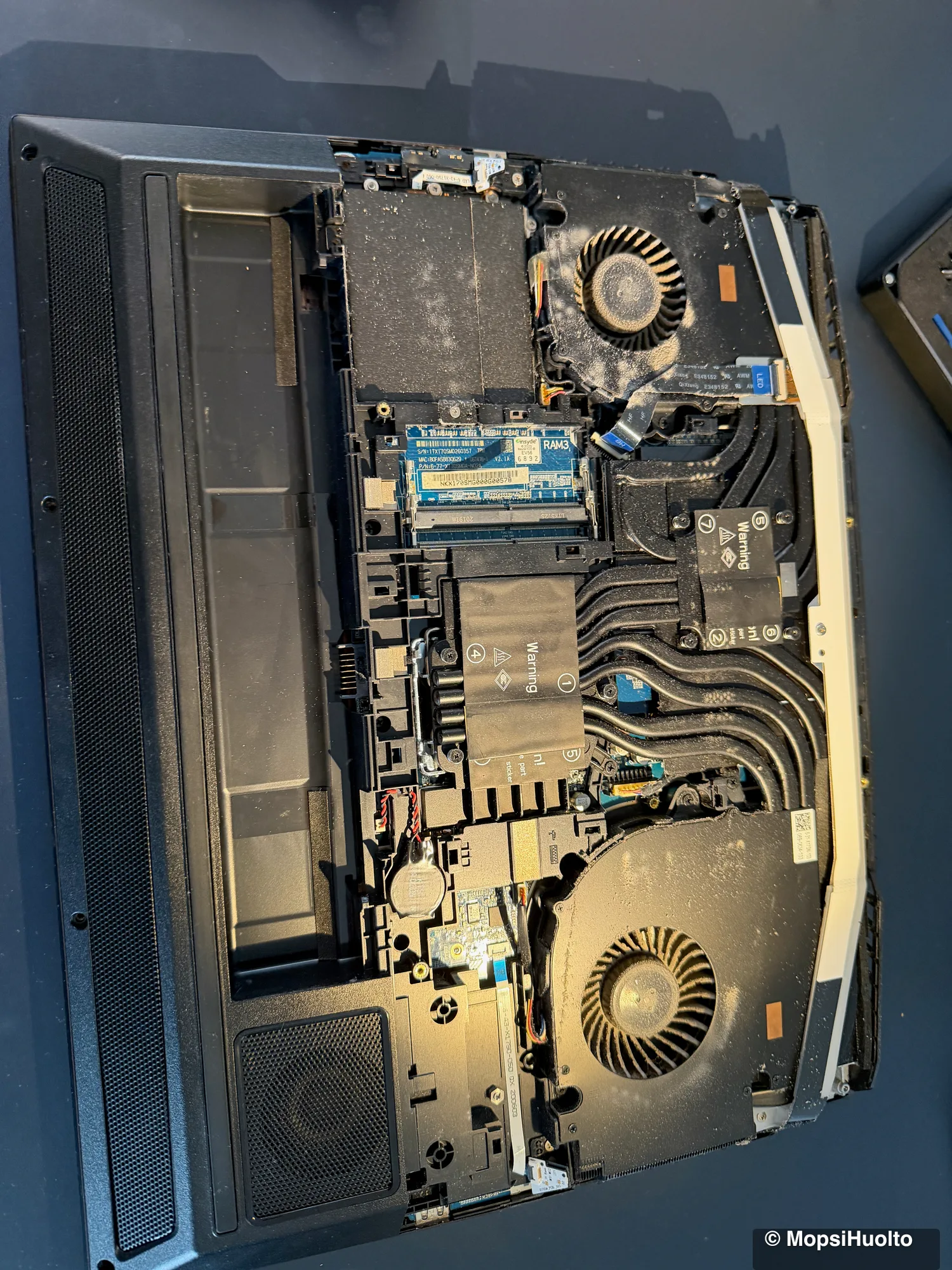
Пыль в вентиляторе и радиаторе. Система охлаждения ноутбука — это маленький центробежный вентилятор, который гонит воздух через пакет тонких металлических рёбер, а медные тепловые трубки несут к этим рёбрам тепло от процессора. Пыль и ворс собираются с внутренней стороны рёбер, которую через решётку не видно. Dell прямо называет ворс и пыль на рёбрах охлаждения причиной того, что вентиляторы работают сильнее и громче. Вентилятор раскручивается, чтобы протолкнуть то же тепло через меньший просвет.
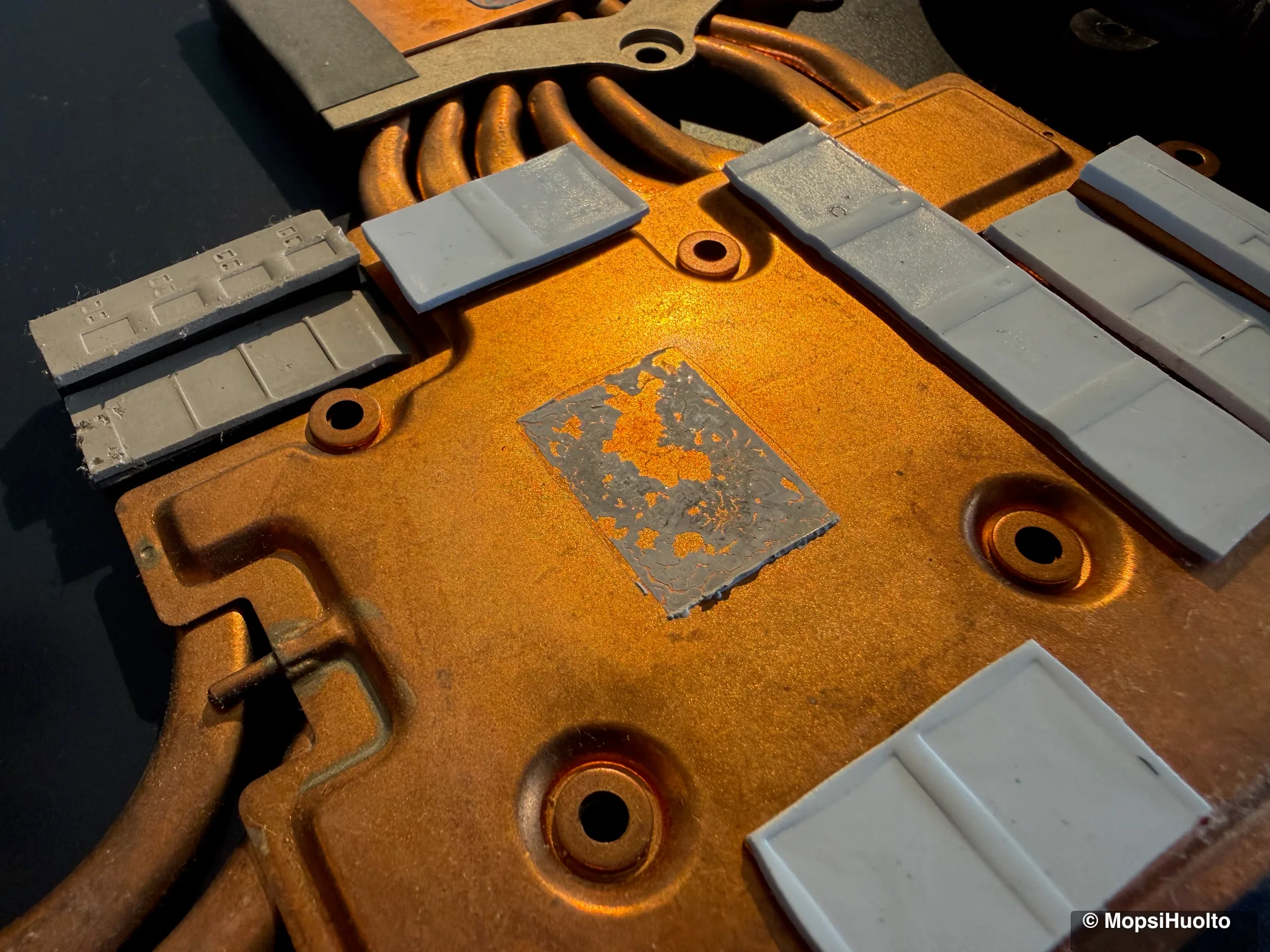
Высохшая термопаста. Между процессором и радиатором лежит тонкий слой термопасты — он заполняет микроскопические зазоры между двумя металлическими поверхностями. С годами она может высохнуть и потрескаться, как на фото вверху страницы, и тепло проходит через этот слой хуже. Снаружи до неё никак не добраться.
Закрытые вентиляционные отверстия. Ноутбук дышит через отверстия снизу и по бокам. Dell в руководстве по проблемам с вентилятором предупреждает: на матрасе или другой мягкой поверхности ткань может перекрыть вентиляционные отверстия, и оставленный так ноутбук быстро перегревается. Одеяло, диванная подушка и собственные колени — всё сюда.
Тяжёлая работа и фоновые процессы. Игры, экспорт видео, браузер на сорок вкладок, обновление или антивирусная проверка в фоне — всё это нагружает процессор, а нагруженный процессор греется. Иногда нагрузку создаёт процесс, который вы вообще не запускали.
Режим питания. Windows позволяет выбирать между производительностью, батареей и нагревом. «Лучшая производительность» даёт процессору работать на полную дольше — значит, больше тепла и больше шума. Про Surface Microsoft пишет, что рекомендуемый режим помогает ограничить обороты вентилятора и делает работу тише.
Проверки дома за десять минут
Пять проверок ничего не стоят и не требуют отвёртки: поверхность, запущенные процессы, автозагрузка, режим питания и обновления. Делайте их по порядку и после каждой прислушивайтесь к вентилятору.
- —Поверхность. Поставьте ноутбук на твёрдый ровный стол так, чтобы все отверстия были свободны — ничего под ним и ничего вплотную к боковым и задним решёткам. Если через пару минут стало тише, как минимум часть причины найдена.
- —Процессы. Нажмите Ctrl + Shift + Esc, чтобы открыть диспетчер задач, как описано в советах Microsoft по производительности. На вкладке «Процессы» отсортируйте по ЦП и закройте то, чем не пользуетесь. Если какой-то процесс держит процессор при пустом экране, сначала поищите его название — это может быть обновление, которое закончится само.
- —Автозагрузка. В том же диспетчере задач раздел автозагрузки приложений показывает, что стартует вместе с Windows. Нажмите правой кнопкой на лишнее и выберите «Отключить».
- —Режим питания. Откройте Пуск > Параметры > Система > Питание и батарея и посмотрите режим питания. Если стоит «Лучшая производительность», попробуйте сбалансированный режим. Для тихой офисной работы стоит проверить и «Наилучшую энергоэффективность» — ноутбук станет чуть медленнее.
- —Обновления. Установите ожидающие обновления Windows, а также BIOS и драйверы от производителя ноутбука. Dell, например, ставит актуальный BIOS и программу управления охлаждением в число первых шагов при перегреве.
Прежде чем винить железо, исключите две вещи. Microsoft отмечает, что в первые сутки после настройки нового устройства фоновые обновления и синхронизация могут загружать вентилятор — дайте новому ноутбуку этот день. А на солнечном подоконнике в июле тот же ноутбук просто работает тяжелее, чем в январе.
Твёрдый стол, ничего не запущено, сбалансированный режим — а он всё равно горячий и шумный? Чистка Windows-ноутбука со свежей термопастой от 89 €, с выездом по Хельсинки.
Про чистку ноутбука →Диагностика производителя и настройки вентилятора
Фирменные инструменты производителя — безопасный способ проверить вентилятор и изменить его поведение: встроенный тест оборудования, который проверяет вентилятор, и фирменное приложение с температурными режимами или режимами производительности.
Dell описывает и то, и другое, поэтому это хороший пример. Его предзагрузочная диагностика запускается, если нажимать F12 при появлении логотипа Dell и выбрать Diagnostics; в расширенном тесте можно отметить только вентиляторы и запустить тщательную проверку. Статья Dell о перегреве отсылает и к температурным профилям в Dell Optimizer или Dell Power Manager, где более тихий или холодный профиль меняет немного скорости на меньший шум.
У Lenovo, HP, ASUS и других марок есть свои фирменные приложения поддержки. Найдите в меню «Пуск» программу с названием производителя или поищите свою точную модель на сайте поддержки производителя. Если тест вентилятора не проходит или вентилятор скрежещет, дело в самом вентиляторе — это вопрос ремонта, а не настроек.
Сторонние программы, которые обещают «разогнать вентиляторы» или «почистить компьютер», пропустите. Вентилятор на максимальных оборотах просто громче шумит; пыль, из-за которой он вообще разогнался, никуда не девается.
Чего не делать с горячим ноутбуком
Не дуйте сжатым воздухом в свободно вращающийся вентилятор, не вскрывайте ноутбук на гарантии и не продолжайте работать на машине, которая сама выключается.
- —Сжатый воздух в крутящийся вентилятор. Воздух через решётку может раскрутить вентилятор гораздо быстрее, чем он рассчитан. В руководстве iFixit по чистке Lenovo Legion сказано прямо: не давайте вентилятору вращаться во время чистки — принудительное вращение может повредить мотор. Со снятой крышкой вентилятор придерживают пальцем. Через решётку так не получится.
- —Пылесос на решётки. Dell его не советует — пылесос может создать статическое электричество — и рекомендует сжатый воздух. Дома это значит: ноутбук выключен и отключён от зарядки, воздух только короткими импульсами. Так чистится решётка, но не рёбра за ней.
- —Вскрытие ноутбука на гарантии. Если гарантия производителя ещё действует, самостоятельное снятие нижней крышки может, в зависимости от условий марки, её аннулировать. Сначала обратитесь к производителю — перегрев нового ноутбука их забота.
- —Игнорировать выключения. Ноутбук, который сам выключается под нагрузкой, защищает себя. Сделайте резервную копию файлов и отложите тяжёлую работу, пока его не посмотрят.
- —Работать на вздувшемся ноутбуке. Если корпус, клавиатура или тачпад выгнулись или чувствуется запах гари или химии, прекратите пользоваться — то же пишет Dell в статье о перегреве. Это вопрос безопасности батареи, а не охлаждения.
Когда помогает чистка со свежей термопастой
Если ноутбук стоит на твёрдой поверхности, процессор никто не ест, режим питания нормальный, а он всё равно греется и шумит, проблема внутри: пыль в вентиляторе и рёбрах и высохшая паста. И то и другое требует снять нижнюю крышку — это и есть чистка ноутбука.
MopsiHuolto чистит Windows-ноутбуки с выездом — у вас дома или в офисе в Хельсинки, Эспоо или Вантаа. Снимаем нижнюю крышку, чистим вентиляторы и радиатор, кладём свежую термопасту на процессор и видеокарту. В игровых ноутбуках, где видеопамять и цепи питания охлаждаются через термопрокладки, можно заменить и прокладки — это второй тариф. Диагностика бесплатная, цена фиксируется до выезда, на работу даётся гарантия 90 дней. На большинство ноутбуков уходит один-два часа.
Те же симптомы у настольного компьютера? Решение то же, только корпус больше — смотрите чистку игрового ПК.
Ноутбук после всех проверок всё ещё горячий и шумный? Чистка вентиляторов и радиатора, свежая термопаста на процессор и видеокарту — от 89 €, бесплатная диагностика, гарантия 90 дней.
Записаться на чистку →FAQ
Почему ноутбук греется и сильно шумит?+
Потому что системе охлаждения приходится работать больше, чтобы отвести то же тепло: пыль в вентиляторе и рёбрах, закрытые отверстия, тяжёлый процесс или высохшая термопаста. Начните с твёрдой поверхности и диспетчера задач. Если он шумит, когда ничего не запущено, причина внутри.
Нормально ли, что вентилятор ноутбука шумит?+
Под большой нагрузкой — да: по словам Microsoft, вентилятор крутится быстрее, когда устройство загружено или в комнате выше 25 °C. Громкий шум на пустом рабочем столе — не норма, а скрежет, писк или тиканье — не норма никогда.
Что делать, если ноутбук перегревается?+
Работайте на твёрдой ровной поверхности, закройте лишние программы, поставьте сбалансированный режим питания и установите обновления Windows и BIOS. Если он всё равно перегревается, причина обычно в пыли внутри и высохшей пасте, и чистка со свежей термопастой убирает и то и другое.
Можно ли почистить вентилятор ноутбука, не разбирая его?+
Только решётки. На выключенном и отключённом от зарядки ноутбуке короткие импульсы сжатого воздуха чистят отверстия, но не достают до пыли на рёбрах и пасты на процессоре, а долгая струя может перекрутить вентилятор.
Где почистить ноутбук в Хельсинки?+
MopsiHuolto приезжает к вам: чистка ноутбука делается у вас дома или в офисе в Хельсинки, Эспоо и Вантаа, дорога включена в цену. Керава и всё за Кольцом III — плюс 0,50 €/км. Чистка стоит от 89 €.
Сертифицированный мастер по ремонту ноутбуков и консолей. Двадцать лет за паяльным столом в Хельсинки — разбирает PS5, MacBook и игровые ПК и записывает то, что мы узнаём.
+358 45 196 9558 →