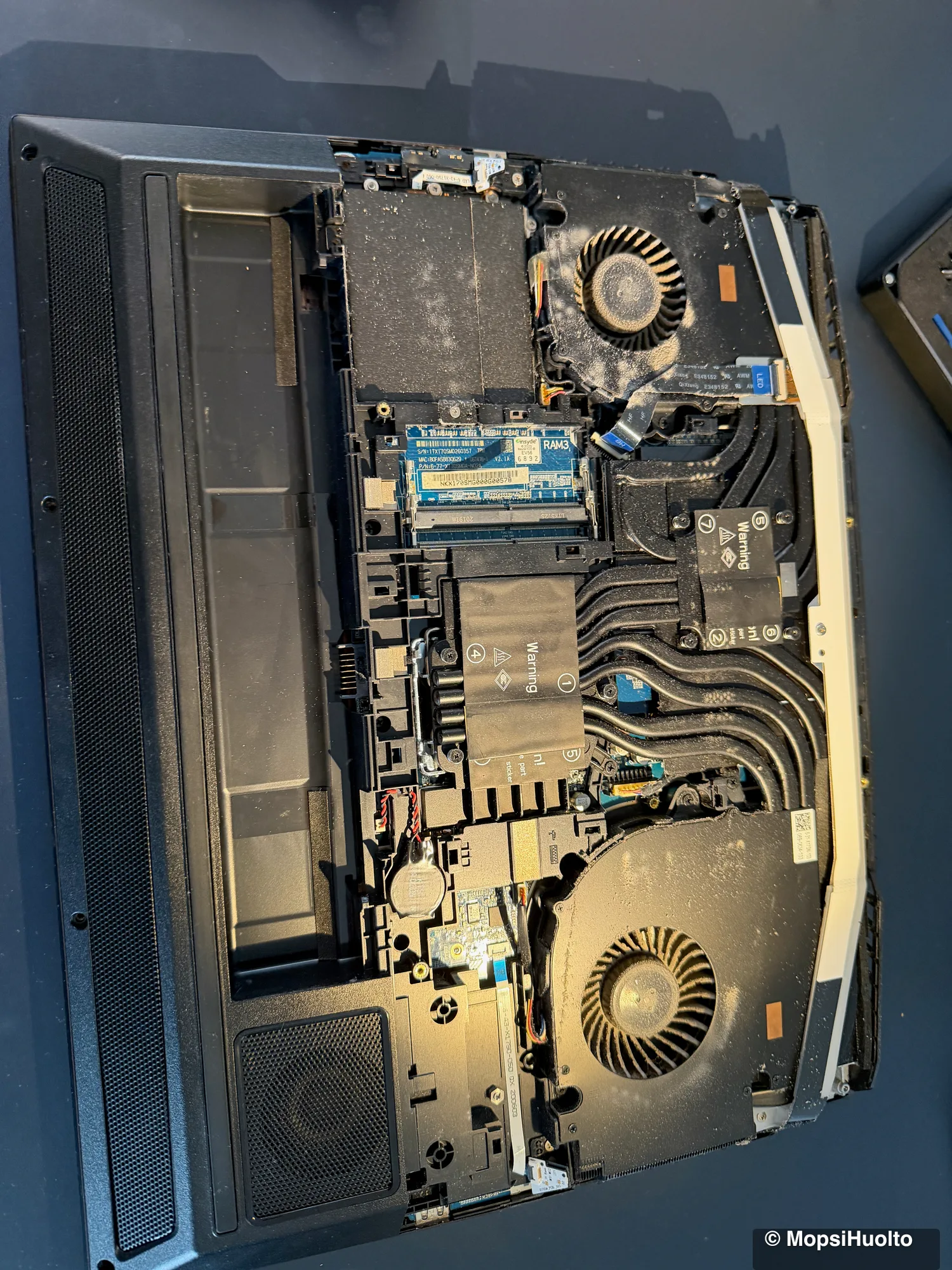
Kun kannettava kuumenee ja tuuletin huutaa, kone ei yleensä saa lämpöä ulos. Pöly on tukkinut tuulettimen ja jäähdytysrivat, prosessorin piitahna on kuivunut tai ilma-aukot ovat peiton päällä. Osan tästä voi tarkistaa kotona kymmenessä minuutissa. Loput vaativat pohjalevyn irrottamista — siihen on Windows-kannettavan puhdistus ja tuore piitahna.
Tämä ohje koskee Windows-läppäreitä — Lenovo, HP, Dell, ASUS, Acer, MSI ja muut. Jos sinulla on Mac, lue mieluummin MacBookin kuumeneminen ja tuulettimen ääni: syyt ovat samankaltaiset, työkalut eivät.
Tuuletin, joka kiihtyy kuormassa ja rauhoittuu sen jälkeen, on normaali. Tuuletin, joka pauhaa tyhjällä työpöydällä tai on kuukausien mittaan kovenenut, ei ole. Aloita ilmaisista tarkistuksista: kova ja tasainen alusta, Tehtävienhallinta karanneiden prosessien varalta ja Windowsin virtatila. Valmistajan oma diagnostiikka testaa itse tuulettimen. Älä suihkuta paineilmaa vapaasti pyörivään tuulettimeen äläkä avaa takuulla olevaa konetta. Jos kone on kaiken tämän jälkeen yhä kuuma, syy on yleensä sisällä oleva pöly ja kuivunut tahna — ja silloin apu on puhdistus tuoreella piitahnalla.
Normaali tuulettimen ääni vai ylikuumeneva kannettava
Kannettavan tuuletin, joka kiihtyy pelin, videopuhelun tai ison videon viennin aikana ja rauhoittuu sen jälkeen, tekee työtään. Microsoftin sivu Surfacen tuulettimen toiminnasta sanoo sen suoraan: raskaassa kuormassa tuuletin käynnistyy useammin ja pyörii nopeammin, ja yli 25 °C:n huoneessa sen on tehtävä enemmän töitä. Sama pätee mihin tahansa Windows-kannettavaan.
Näistä merkeistä tietää, että normaali on ylitetty:
- —Tuuletin pitää ääntä työpöydällä, vaikka mitään ei ole auki.
- —Ääni on kovenenut kuukausien mittaan samassa työssä.
- —Pohja tai näppäimistö on liian kuuma sylissä pidettäväksi.
- —Kone toimii hyvin muutaman minuutin kuormassa, sitten hidastuu eikä palaudu — prosessori pudottaa omaa nopeuttaan pysyäkseen lämpörajansa sisällä.
- —Kone jumittuu, käynnistyy uudelleen tai sammuu itsestään kuormassa. Dell luettelee juuri nämä ylikuumenemisen oireiksi.
- —Jauhava, vinkuva tai tikittävä ääni. Microsoftin mukaan nämä äänet ovat epänormaaleja. Kyse on itse tuulettimesta, ei lämmöstä, eikä mikään asetus korjaa sitä.
Miksi kannettava kuumenee: viisi tavallista syytä
Kannettava kuumenee, kun lämpö ei pääse ulos yhtä nopeasti kuin prosessori sitä tuottaa. Tavalliset viisi syytä ovat pöly tuulettimessa ja rivoissa, kuivunut piitahna, tukitut ilma-aukot, raskas kuorma ja virtatila — ja vain kaksi ensimmäistä vaativat koneen avaamista.
Pöly tuulettimessa ja jäähdytysrivoissa. Kannettavan jäähdytys on pieni puhallintuuletin, joka työntää ilmaa ohuiden metallirivojen läpi, ja kupariset lämpöputket kuljettavat lämmön prosessorilta rivoille. Nukka kerääntyy rivojen imupuolelle, jota ei näe ilma-aukoista. Dell mainitsee jäähdytysrivojen nukan ja pölyn syynä siihen, että tuulettimet käyvät kovemmin ja äänekkäämmin. Tuuletin kiihtyy saadakseen saman lämmön ulos ahtaammasta raosta.
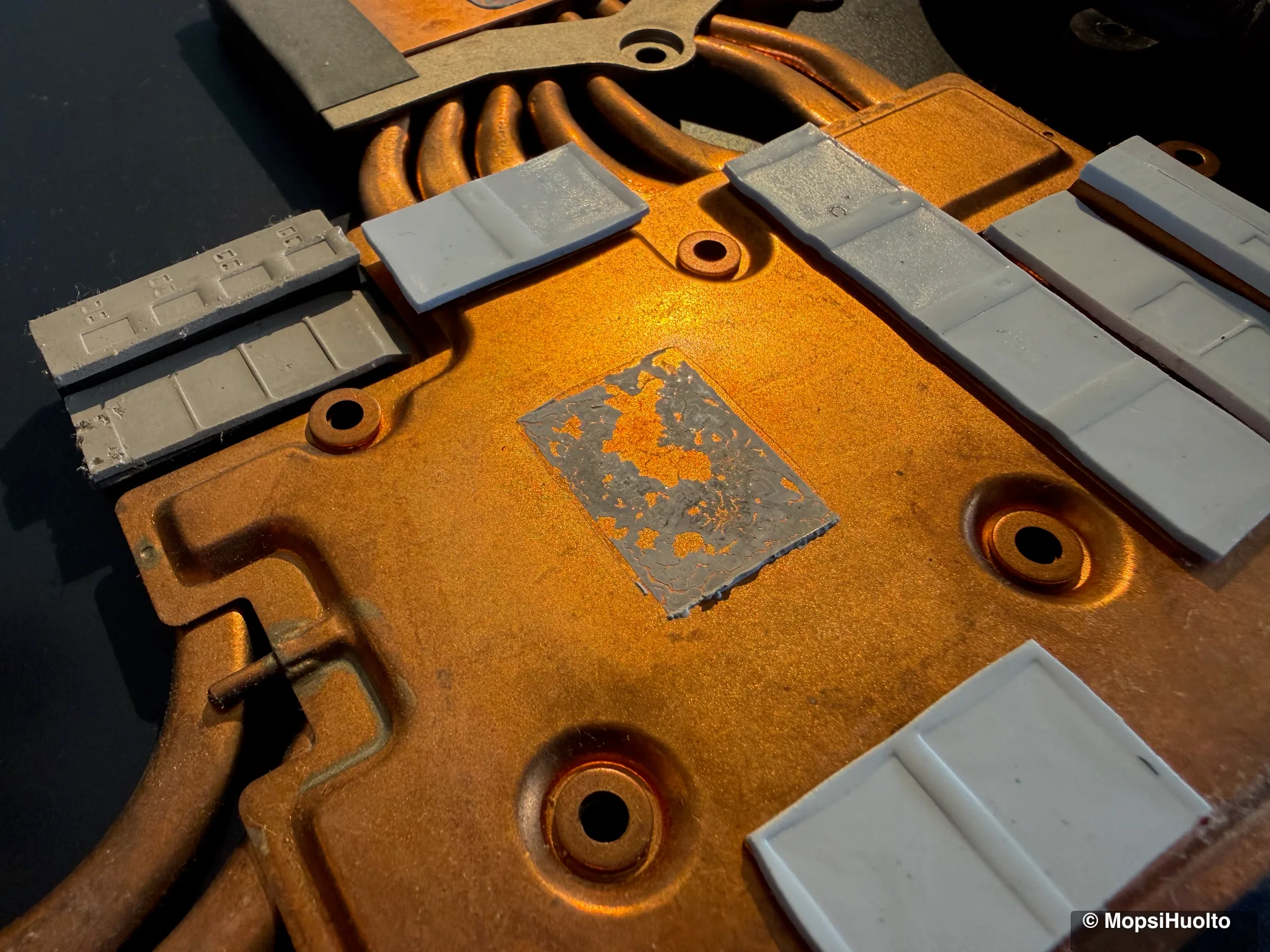
Kuivunut piitahna. Prosessorin ja jäähdytyslevyn välissä on ohut kerros piitahnaa, joka täyttää kahden metallipinnan väliset pienet raot. Vuosien mittaan se voi kuivua ja halkeilla kuten sivun yläkuvassa, jolloin lämpö siirtyy kerroksen läpi huonommin. Ulkopuolelta siihen ei pääse käsiksi.
Tukitut ilma-aukot. Kannettava hengittää pohjan ja kylkien aukoista. Dellin tuuletinongelmien ohje varoittaa, että patjalla tai muulla pehmeällä alustalla kangas voi tukkia tuuletusaukot, ja sinne jätetty kone ylikuumenee nopeasti. Peitto, sohvatyyny ja oma syli käyvät kaikki tästä.
Raskas työ ja taustaprosessit. Pelit, videon vienti, selain neljälläkymmenellä välilehdellä tai taustalla pyörivä päivitys tai virustarkistus pitävät prosessorin kiireisenä, ja kiireinen prosessori tuottaa lämpöä. Joskus kuorman aiheuttaa prosessi, jota et ole itse käynnistänyt.
Virtatila. Windowsissa suorituskykyä voi vaihtaa akunkestoon ja lämpöön. Paras suorituskyky antaa prosessorin käydä kovemmin pidempään, mikä tarkoittaa enemmän lämpöä ja enemmän tuuletinta. Surface-laitteista Microsoft sanoo, että suositeltu virtatila auttaa rajoittamaan tuulettimen nopeutta ja pitää koneen hiljaisempana.
Kotona tehtävät tarkistukset kymmenessä minuutissa
Viisi tarkistusta ei maksa mitään eikä vaadi ruuvimeisseliä: alusta, käynnissä olevat prosessit, käynnistyssovellukset, virtatila ja päivitykset. Tee ne tässä järjestyksessä ja kuuntele tuuletinta jokaisen jälkeen.
- —Alusta. Nosta kone kovalle, tasaiselle pöydälle niin, että jokainen ilma-aukko on vapaana — ei mitään alla eikä mitään kylki- tai takaaukkoja vasten. Jos ääni hiljenee muutamassa minuutissa, olet löytänyt ainakin osan syystä.
- —Prosessit. Avaa Tehtävienhallinta painamalla Ctrl + Shift + Esc, kuten Microsoftin suorituskykyvinkeissä neuvotaan. Lajittele Prosessit-välilehdellä suorittimen käytön mukaan ja sulje sovellukset, joita et käytä. Jos jokin prosessi jumittaa suorittimen korkealle, vaikka mitään ei ole auki, hae sen nimellä ennen kuin lopetat sen — se voi olla päivitys, joka valmistuu itsestään.
- —Käynnistyssovellukset. Samassa Tehtävienhallinnassa Käynnistyssovellukset-sivu näyttää, mitä Windowsin mukana käynnistyy. Napsauta tarpeetonta hiiren kakkospainikkeella ja valitse Poista käytöstä.
- —Virtatila. Mene kohtaan Käynnistä > Asetukset > Järjestelmä > Virta & akku ja katso virtatila. Jos valittuna on Paras suorituskyky, kokeile Tasapainotettua. Hiljaiseen toimistotyöhön kannattaa testata myös Paras tehokkuus — kone on silloin hieman hitaampi.
- —Päivitykset. Asenna odottavat Windows-päivitykset sekä valmistajan BIOS- ja ajuripäivitykset. Esimerkiksi Dell mainitsee ajantasaisen BIOSin ja lämmönhallintaohjelmiston ensimmäisten askelten joukossa.
Kaksi asiaa kannattaa sulkea pois ennen kuin syyttää rautaa. Microsoftin mukaan uuden laitteen ensimmäisenä päivänä taustapäivitykset ja synkronointi voivat pitää tuulettimen kiireisenä — anna upouudelle koneelle se päivä. Ja aurinkoisella ikkunalaudalla heinäkuussa sama läppäri tekee yksinkertaisesti enemmän töitä kuin tammikuussa.
Kova alusta, ei mitään käynnissä, Tasapainotettu tila — ja kone silti kuuma ja äänekäs? Windows-kannettavan puhdistus ja tuore piitahna alkaen 89 €, paikan päällä Helsingissä.
Katso läppärin puhdistus →Valmistajan diagnostiikka ja tuuletintyökalut
Valmistajan omat työkalut ovat turvallinen tapa testata tuuletin ja muuttaa sen käytöstä: koneeseen rakennettu laitteistotesti, joka tarkistaa tuulettimen, ja tukisovellus lämpö- tai suorituskykytiloineen.
Dell dokumentoi molemmat, joten se on hyvä esimerkki. Sen käynnistystä edeltävä diagnostiikka aukeaa, kun painat F12-näppäintä Dellin logon kohdalla ja valitset Diagnostics; laajemmassa testissä voi valita pelkät tuulettimet ja ajaa perusteellisen tarkistuksen. Dellin ylikuumenemisohje ohjaa myös Dell Optimizerin tai Dell Power Managerin lämpöprofiileihin, joissa hiljaisempi tai viileämpi profiili vaihtaa hieman nopeutta vähempään tuulettimeen.
Lenovolla, HP:llä, ASUSilla ja muilla merkeillä on omat tukisovelluksensa. Etsi Käynnistä-valikosta sovellus, jossa on valmistajasi nimi, tai hae tarkalla mallinimellä valmistajan tukisivuilta. Jos tuuletintesti epäonnistuu tai tuuletin jauhaa, vika on itse tuulettimessa — se on korjauskysymys, ei asetuskysymys.
Jätä väliin kolmansien osapuolten sovellukset, jotka lupaavat tehostaa tuulettimia tai siivota koneen. Täysillä pakotettu tuuletin pitää vain enemmän ääntä; se ei poista pölyä, joka teki siitä tarpeellisen.
Mitä kuumalle kannettavalle ei kannata tehdä
Älä suihkuta paineilmaa vapaasti pyörivään tuulettimeen, älä avaa takuulla olevaa konetta äläkä jatka töitä koneella, joka sammuttaa itsensä.
- —Paineilmaa pyörivään tuulettimeen. Ilma-aukosta puhallettu ilma voi pyörittää tuuletinta paljon nopeammin kuin se on tehty pyörimään. iFixitin Lenovo Legionin puhdistusohje sanoo sen suoraan: älä anna tuulettimen pyöriä puhdistuksen aikana, koska pakotettu pyöriminen voi vaurioittaa moottoria. Kun pohjalevy on irti, tuuletinta pidetään sormella paikallaan. Ilma-aukon läpi se ei onnistu.
- —Imuri ilma-aukkoihin. Dell ei suosittele sitä — imurit voivat tuottaa staattista sähköä — vaan neuvoo käyttämään paineilmaa. Kotona se tarkoittaa, että kone on sammutettu ja irti laturista ja ilmaa annetaan vain lyhyinä suihkauksina. Se puhdistaa ritilän, ei sen takana olevia ripoja.
- —Takuulla olevan koneen avaaminen. Jos valmistajan takuu on vielä voimassa, pohjalevyn irrottaminen itse voi merkin ehdoista riippuen viedä takuun. Käänny ensin valmistajan puoleen — uuden koneen ylikuumeneminen on heidän ongelmansa.
- —Sammumisten ohittaminen. Kannettava, joka sammuu itsestään kuormassa, suojelee itseään. Varmuuskopioi tiedostosi ja jätä raskas työ, kunnes kone on tarkistettu.
- —Pullistuneen koneen käyttö. Jos kuori, näppäimistö tai kosketuslevy pullistuu tai haistat palaneen tai kemikaalin hajua, lopeta käyttö — samaa sanoo Dellin ylikuumenemisohje. Kyse on akun turvallisuudesta, ei jäähdytyksestä.
Milloin puhdistus ja uusi piitahna ovat oikea korjaus
Jos kone on kovalla alustalla, mikään ei syö suoritinta, virtatila on järkevä ja läppäri silti kuumenee ja pitää ääntä, ongelma on sisällä: pölyä tuulettimessa ja rivoissa sekä kuivunutta tahnaa. Kumpikin vaatii pohjalevyn irrottamista, ja juuri sitä kannettavan puhdistus on.
MopsiHuolto tekee Windows-kannettavan puhdistuksen paikan päällä, kotonasi tai toimistollasi Helsingissä, Espoossa tai Vantaalla. Pohjalevy irrotetaan, tuulettimet ja jäähdytyslevy puhdistetaan, ja prosessori sekä näytönohjain saavat tuoreen piitahnan. Pelikannettaviin, joissa näyttömuisti ja virtapiirit jäähtyvät lämpötyynyjen kautta, voidaan vaihtaa myös tyynyt — se on toinen hintataso. Diagnostiikka on ilmainen, saat kiinteän hinnan ennen käyntiä, ja työllä on 90 päivän takuu. Useimmissa koneissa työ kestää tunnista kahteen.
Samat oireet pöytäkoneessa? Korjaus on sama ajatus isommassa kotelossa — katso pelitietokoneen puhdistus.
Läppäri yhä kuuma ja äänekäs tarkistusten jälkeen? Tuulettimet ja jäähdytyslevy puhtaiksi, tuore piitahna prosessorille ja näytönohjaimelle — alkaen 89 €, ilmainen diagnostiikka, 90 päivän takuu.
Varaa läppärin puhdistus →FAQ
Miksi kannettava kuumenee ja tuuletin pitää kovaa ääntä?+
Koska jäähdytys joutuu tekemään enemmän töitä saman lämmön siirtämiseksi: pölyä tuulettimessa ja rivoissa, tukitut ilma-aukot, raskas prosessi tai kuivunut piitahna. Aloita kovalla alustalla ja Tehtävienhallinnalla. Jos kone on äänekäs, vaikka mitään ei ole käynnissä, syy on sisällä.
Onko normaalia, että läppärin tuuletin pitää ääntä?+
Raskaassa kuormassa kyllä — Microsoftin mukaan tuuletin pyörii nopeammin, kun laite tekee töitä tai huone on yli 25 °C. Kova ääni tyhjällä työpöydällä ei ole normaalia, eikä jauhava, vinkuva tai tikittävä ääni ole koskaan.
Miten estän kannettavaa kuumenemasta?+
Käytä sitä kovalla, tasaisella alustalla, sulje tarpeettomat sovellukset, valitse virtatilaksi Tasapainotettu ja asenna Windows- ja BIOS-päivitykset. Jos kone kuumenee silti, syy on yleensä sisällä oleva pöly ja kuivunut tahna, ja puhdistus tuoreella piitahnalla korjaa molemmat.
Voiko läppärin tuulettimen puhdistaa avaamatta konetta?+
Vain ilma-aukkojen ritilät. Kun kone on sammutettu ja irti laturista, lyhyet paineilmasuihkaukset puhdistavat aukot, mutta ne eivät yllä rivojen pölyyn tai prosessorin tahnaan, ja pitkä suihku voi pyörittää tuuletinta liian lujaa.
Mistä saa kannettavan puhdistuksen Helsingissä?+
MopsiHuolto tulee luoksesi: kannettavan puhdistus tehdään kotonasi tai toimistollasi Helsingissä, Espoossa ja Vantaalla, matkat hintaan sisältyen. Keravalle ja muualle Kehä III:n ulkopuolelle lisätään 0,50 €/km. Puhdistus maksaa alkaen 89 €.
Sertifioitu kannettavien ja konsolien korjausmestari. Kaksikymmentä vuotta työpöydällä Helsingissä — purkaa PS5:itä, MacBookeja ja pelitietokoneita ja kirjaa muistiin sen, mitä opimme.
+358 45 196 9558 →