
Kun näytönohjain kuumenee pelissä 80 asteeseen, se ei vielä välttämättä käy liian kuumana. Ratkaisevaa on kortin oma julkaistu maksimilämpötila ja se, onko lämpötila hiipinyt ylöspäin vuosien mittaan. NVIDIA syyttää noususta pölyä, iFixitin korjausohjeet kuivunutta piitahnaa. Tahna on jäähdyttimen alla, ja juuri sieltä alkaa pelitietokoneen puhdistus, jossa näytönohjain puretaan.
Tämä ohje koskee pöytäkoneiden näytönohjaimia, NVIDIA GeForcea ja AMD Radeonia. Jos kuumana käy Windows-kannettava, lue mieluummin Kannettava kuumenee ja tuuletin pitää ääntä?. Macin kanssa katso MacBookin kuumeneminen ja tuulettimen ääni.
Normaalia on kaikki kortin omaan maksimiin asti: NVIDIA ilmoittaa alla oleville GeForce RTX -korteille 85–93 °C ja sanoo näytönohjainten käyvän tyypillisesti 40–90 asteessa. Hotspot- eli junction-lukema on piirin kuumin kohta, joten se näyttää enemmän kuin keskiarvo. Tarkista lämpötila pelin aikana AMD Softwaren peittokuvalla (Ctrl+Shift+O) tai NVIDIA-sovelluksella (Alt+Z, Statistics). Pölyn, ilmavirran sekä tuuletin- ja tehoasetukset voi hoitaa kotona; kuivunut tahna vaatii jäähdyttimen irrottamista, eikä takuulla olevaa korttia kannata avata itse. Artefaktit tai kuvan puuttuminen tarkoittavat piirilevytason korjausta, jota emme tee.
Mikä on näytönohjaimen normaali lämpötila
Alla olevilla GeForce-korteilla normaali lämpötila ulottuu mallista riippuen 85–93 asteeseen. NVIDIAn mukaan sen näytönohjaimet on suunniteltu toimimaan luotettavasti ilmoitettuun enimmäiskäyttölämpötilaansa asti. Luku vaihtelee näytönohjaimittain, ja se löytyy jokaisen kortin sivulta nvidia.comissa riviltä Maximum GPU Temperature. NVIDIAn tukisivujen mukaan näytönohjaimet käyvät tyypillisesti 40 ja 90 °C:n välillä, ja tehokkaat kortit kuumenevat raskaassa kuormassa.
Nämä maksimit NVIDIA ilmoittaa muutamalle GeForce-kortille:
| GeForce-kortti | Suurin GPU-lämpötila |
|---|---|
| RTX 3060 / RTX 3060 Ti | 93 °C |
| RTX 4070 -sarja | 90 °C |
| RTX 5070 Ti | 88 °C |
| RTX 5070 | 85 °C |
| RTX 5090 | 90 °C |
NVIDIA kertoo myös, mitä rajalla tapahtuu. Kun näytönohjain saavuttaa maksiminsa, ajuri rajoittaa suorituskykyä, jotta lämpötila laskee sen alle. Jos lämpö nousee siitä huolimatta, näytönohjain sammuttaa koneen suojellakseen korttia. Rajallaan käyvällä GeForcella siis ensin FPS putoaa, ja vasta sitten PC sammuu.
Hotspot- ja junction-lämpötila
Hotspot- eli junction-lämpötila on näytönohjainpiirin kuumin kohta, joten se näyttää enemmän kuin GPU-lämpötila, joka on keskiarvo.
AMD selitti asian vuonna 2019 Radeon RX 5700 -sarjaa koskevassa kirjoituksessa. Vanhemmat näytönohjaimet lukivat ytimen lämpötilan yhdestä anturista vanhan lämpödiodin läheltä. RX 5700 -korteissa antureita on pitkin piiriä. Kortit nostavat kellotaajuuksia, kunnes jokin antureista saavuttaa 110 °C:n hotspot- eli junction-lämpötilan. AMD kirjoitti, että jopa 110 °C:n junction-lämpötila tavallisessa pelikäytössä on näille korteille ”odotettua ja määritysten mukaista”.
Luvulla on kaksi varausta. AMD sanoi sen vuonna 2019 RX 5700 -sarjasta — ei sääntönä kaikille sen jälkeen tulleille Radeoneille. Ja rajallaan käyvä kortti voi silti olla viallinen. Tammikuussa 2023 AMD kertoi Tom's Hardwarelle uskovansa, että rajallisessa määrässä RX 7900 XTX -referenssikortteja esiintynyt odottamaton suorituskyvyn rajoittuminen liittyi referenssimallin jäähdyttimeen. Se pyysi ongelmasta kärsiviä omistajia ottamaan yhteyttä AMD:n tukeen.
Näin tarkistat näytönohjaimen lämpötilan
Tarkista lämpötila pelin aikana, ei työpöydällä. Sekä AMD että NVIDIA tarjoavat pelinsisäisen peittokuvan, joka näyttää lämpötilat FPS-lukeman vieressä.
- —AMD Radeon. AMD Software: Adrenalin Edition näyttää GPU-lämpötilan, GPU:n junction-lämpötilan ja tuulettimen nopeuden kierroksina minuutissa (RPM). Pelissä Ctrl+Shift+O avaa ja sulkee suorituskykypeittokuvan, ja Ctrl+Shift+L tallentaa lukemat tiedostoon, kuten AMD:n seurantaohjeessa kerrotaan. Hotspot-lukema näkyy vain Radeon VII:ssä, RX 5000 -sarjassa ja uudemmissa.
- —NVIDIA GeForce. Paina NVIDIA-sovelluksessa Alt+Z ja avaa sivupalkin alareunasta Statistics. Sieltä määrität pelinsisäisen peittokuvan, jossa näkyvät muun muassa FPS, GPU:n käyttöaste ja järjestelmän lämpötilat. Alt+R kytkee sen päälle ja pois.
Pelaa sitä peliä, joka huolettaa, ja vertaa lukemaa, johon lämpötila asettuu, kortin maksimiin. Jos kortti on maksimissaan ja FPS putoaa, se tekee juuri sitä, mitä NVIDIA kuvaa: rajoittaa suorituskykyä pysyäkseen rajansa alla. Säilytä loki, niin sama peli muutaman kuukauden päästä näyttää, onko kortti menossa huonompaan suuntaan.
Radeonissa työpöydällä paikallaan seisovat tuulettimet ovat normaali asia. AMD:n Zero RPM -toiminto on oletuksena päällä: se pitää tuulettimet pysähdyksissä kevyessä kuormassa ja käynnistää ne, kun kuorma ja lämpötila nousevat.
Miksi näytönohjain kuumenee vuosien mittaan
Vanhempi kortti voi käydä kuumempana, koska sen jäähdytin siirtää lämpöä huonommin kuin uutena. Tuulettimiin kertyy pölyä, ja piirin ja jäähdytyslevyn välinen piitahna voi kuivua.
Ensin pöly. NVIDIAn mukaan kortin tuulettimiin kertyy ajan myötä pölyä, mikä heikentää näytönohjaimen jäähdytystä. Se vertaa pölyä lämpimään peittoon, joka pitää lämmön sisällä. Ylikuumeneva PC NVIDIAn sanoin jumittuu, käynnistyy uudelleen tai yksinkertaisesti kaatuu.
Sitten tahna. Ohut kerros piitahnaa täyttää raon näytönohjainpiirin ja jäähdytyslevyn välillä. iFixitin korjausohjeiden mukaan se voi ajan mittaan kuivua ja menettää kykynsä siirtää lämpöä, mikä voi johtaa ylikuumenemiseen ja heikompaan suorituskykyyn.
Lämpötyynyt siirtävät lämmön muistipiireiltä (VRAM) jäähdytyslevyyn. Niitä ei ole yhtä kokoa: iFixitin ohjeessa Gigabyte RTX 2070 Superille VRAM-piireillä käytetään 0,5 mm:n tyynyjä ja jäähdytyslevyä pitkin 1,0 mm:n tyynyjä. Tyynyjen on sovittava kortin malliin.
Mitä voit tehdä itse
Aloita siitä, mitä valmistajat neuvovat omistajia tekemään: poista pöly, anna kotelolle ilmavirtaa ja rajoita sitten tehoa tai tuulettimien toimintaa ajuriohjelmistossa.
- —Poista pöly. AMD:n kaatumisten ja ylikuumenemisen tarkistuslistan mukaan kannattaa varmistaa, että prosessorin, näytönohjaimen, virtalähteen ja kotelon jäähdytys toimivat, poistaa pöly ja siistiä irralliset kaapelit. NVIDIA neuvoo katsomaan koneen sisään ja, jos se on pölyn peitossa, puhaltamaan pölyn varovasti pois paineilmalla.
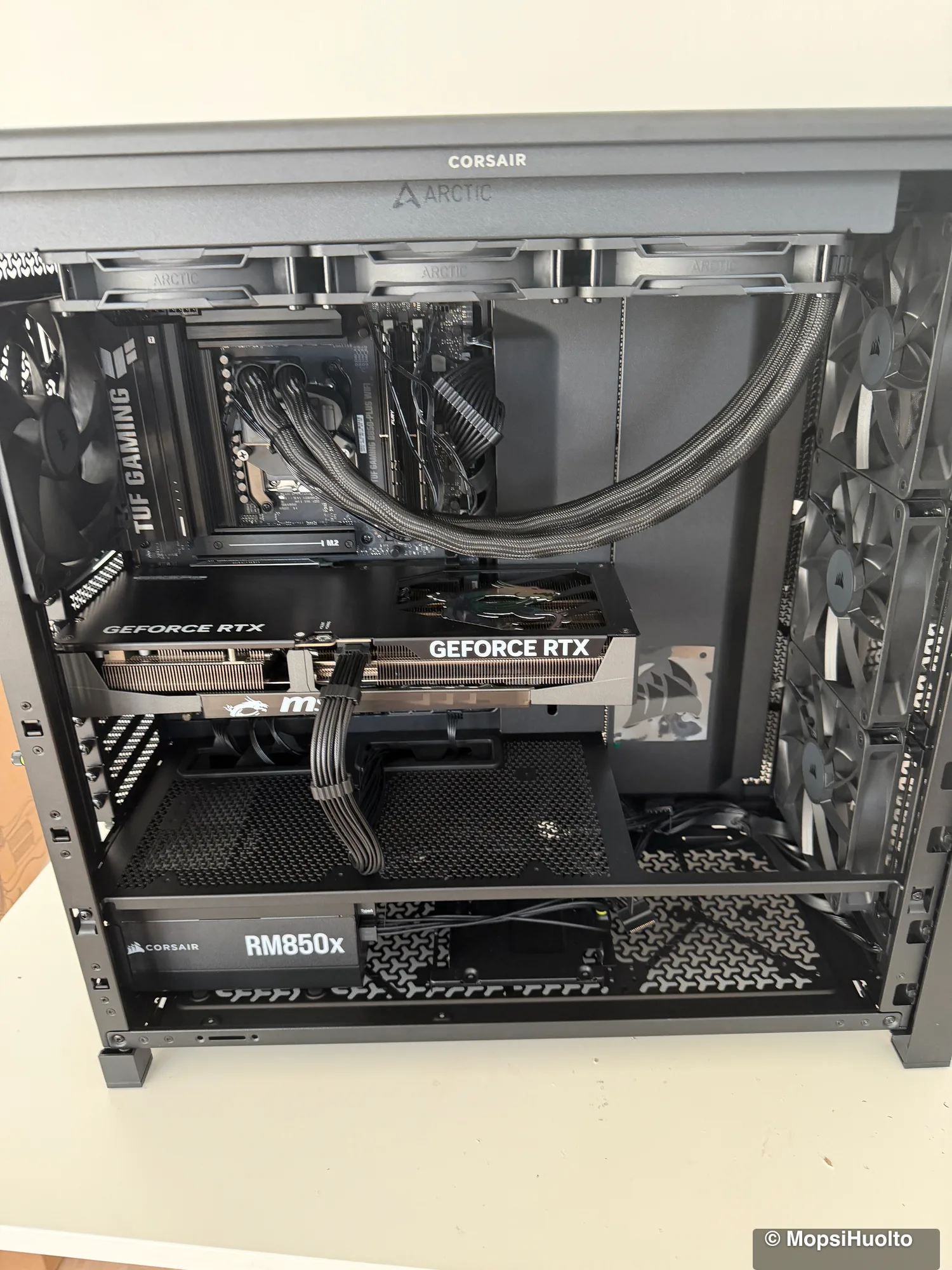
- —Anna kotelon hengittää. NVIDIAn mukaan kotelo, jossa ei ole kunnon ilmavirtaa, ei päästä kortin lämpöä ulos. Auttaa, kun tuulettimet vetävät viileää ilmaa sisään edestä ja puhaltavat kuumaa ulos takaa, ja maksimiin osuvalle kortille NVIDIA neuvoo lisäämään kotelotuulettimen. Yksi kokoamamme kone, jonka tasapainotimme lievälle ylipaineelle, näyttää, miten se tehdään käytännössä.
- —Radeon: alijännitä tai hiljennä. Tuetuilla korteilla AMD Softwaren virityssivu tarjoaa Undervolt GPU -esiasetuksen, joka laskee jännitettä mutta pitää kellotaajuudet. Lisäksi on Quiet-esiasetus, oma tuuletinkäyrä ja Power Limit -liukusäädin. AMD:n samalla sivulla olevien ehtojen mukaan vauriot, jotka syntyvät käytöstä sen määritysten ulkopuolella, eivät kuulu minkään AMD-takuun piiriin.
- —GeForce: aseta tavoite. NVIDIA-sovelluksessa voit asettaa jännitteelle, teholle, lämpötilalle ja tuuletinnopeudelle tavoitteet — esimerkiksi pysyä valitun lämpötilan alla tai rajoittaa tuulettimet 70 %:iin.
- —Tuuletin on kovempi kuin uutena. NVIDIA neuvoo laskemaan näytönohjaimen ja muistin kellotaajuuksia, jotta kortti ei ylikuumene.
Kotona ei kannata irrottaa jäähdytintä kortista, jolla on vielä takuuta. ASUSin Yhdysvaltain näytönohjaintakuu on 36 kuukautta ja kieltää omistajia irrottamasta jäähdytysmoduulia, koska uudelleenkokoaminen voi aiheuttaa huonon kontaktin ja vaurioittaa komponentteja. Muilla merkeillä ja alueilla ehdot on muotoiltu eri tavalla, joten lue oman korttisi takuuehdot ennen kuin kukaan avaa sitä.
Lämpöongelma vai viallinen kortti?
Kaatumiset, jumit ja uudelleenkäynnistykset voivat johtua lämmöstä tai jostain monesta muusta viasta; lämpötilaloki näyttää, mitä kannattaa selvittää ensin. Artefaktit ja kuvan puuttuminen eivät ole jäähdytystyö: ne vaativat piirilevytason korjausta, jota MopsiHuolto ei tee, joten alla oleva näytönohjaimen huolto ei korjaa niitä.
AMD:n vakaustarkistuslista luettelee satunnaiset uudelleenkäynnistykset, kaatumiset, jumit ja siniset ruudut mahdollisiksi seurauksiksi vanhentuneesta BIOSista, tukemattomasta muistikokoonpanosta, epävakaasta ylikellotuksesta ja ylikuumenemisesta, vanhentuneista ajureista, keskenään ristiriitaisista ohjelmista tai viallisesta raudasta. NVIDIAn vianmääritys samoihin oireisiin alkaa ohjelmistosta — pelin päivityksestä, ylikellotusasetuksista ja näytönohjaimen ajurista — ja kääntyy vasta sitten koneen sisällä olevaan pölyyn.
Kaatuminen tai sammuminen, kun näytönohjain on maksimissaan, viittaa jäähdytykseen — juuri niin ylikuumeneva PC NVIDIAn mukaan käyttäytyy. Kaatuminen, kun kortti on selvästi rajansa alla, viittaa ensin AMD:n listan muihin syihin. Itse kortin testaamiseen AMD ehdottaa sen irrottamista ja asentamista uudelleen paikalleen tai vaihtotestiä toimivaksi tiedetyllä näytönohjaimella tai koneella.
Artefaktit näkyvät peleissä värillisinä palikoina, viivoina tai välkkyvinä kuvioina; kuvan puuttuminen lasketaan mukaan vasta, kun ajuri on suljettu pois. Jos kortilla on vielä takuuta, käänny myyjän tai valmistajan puoleen. Jos kortti on vaihdettava, katso pelitietokoneen kokoaminen ja päivitykset.
Milloin uusi piitahna ja lämpötyynyt auttavat
Kotelo on puhdas, ilmavirta kunnossa eikä mitään ole ylikellotettu, mutta kortti on peleissä silti maksimissaan ja rajoittaa suorituskykyä. Silloin seuraava epäilty on jäähdyttimen alla — tahna ja tyynyt — ja niihin pääsee käsiksi vain purkamalla kortin.
MopsiHuollon pelitietokoneen puhdistuksessa on taso juuri tätä varten. Siihen kuuluu koko perushuolto: kotelo, tuulettimet, prosessorin jäähdytin ja näytönohjaimen jäähdytysrivat puhdistetaan, ja prosessori saa tuoreen piitahnan. Sen lisäksi näytönohjain puretaan — jäähdytin irrotetaan kortista, grafiikkapiiri saa tuoreen piitahnan ja VRAM- ja VRM-lämpötyynyt vaihdetaan. Työ tehdään paikan päällä Helsingissä, Espoossa, Vantaalla ja Keravalla. Kehä III:n sisällä matka sisältyy hintaan; sen ulkopuolella lisätään 0,50 €/km. GPU-taso kestää noin kaksi tuntia, työn virheet korjataan veloituksetta ja diagnostiikka on ilmainen.
Kortti yhä rajallaan pölyn ja ilmavirran tarkistusten jälkeen? Näytönohjain puretaan, grafiikkapiirille tuore piitahna ja uudet VRAM- ja VRM-tyynyt, koko koneen puhdistuksen kanssa — 179 €.
Katso näytönohjaimen huolto →UKK
Onko 80 °C liikaa näytönohjaimelle?+
Ei yllä olevan taulukon NVIDIA-korteille: 80 °C jää jokaisen siinä julkaistun maksimin alle. Muiden korttien kohdalla vertaa kortin omilla teknisillä sivuilla ilmoitettuun maksimiin.
Onko yli 100 °C:n hotspot turvallinen?+
Radeon RX 5700 -sarjasta AMD sanoi vuonna 2019, että jopa 110 °C:n junction-lämpötila tavallisessa pelikäytössä on odotettua ja määritysten mukaista. Muille korteille emme tiedä julkaistua hotspot-rajaa, joten vertaa varsinaista GPU-lämpötilaa kortin maksimiin.
Kuinka usein näytönohjaimen piitahna pitää vaihtaa?+
NVIDIA ja AMD eivät anna vaihtoväliä tässä lainatuilla tukisivuillaan. Seuraa lukemia: jos sama peli käy kuumempana kuin ennen eikä pölyn poisto auttanut, jäähdyttimen alla olevat tahna ja tyynyt ovat seuraava tarkistettava asia.
Sertifioitu kannettavien ja konsolien korjausteknikko. Kaksikymmentä vuotta korjaustyötä Helsingissä — purkaa PS5:itä, MacBookeja ja pelitietokoneita ja kirjaa muistiin sen, mitä opimme.
+358 45 196 9558 →