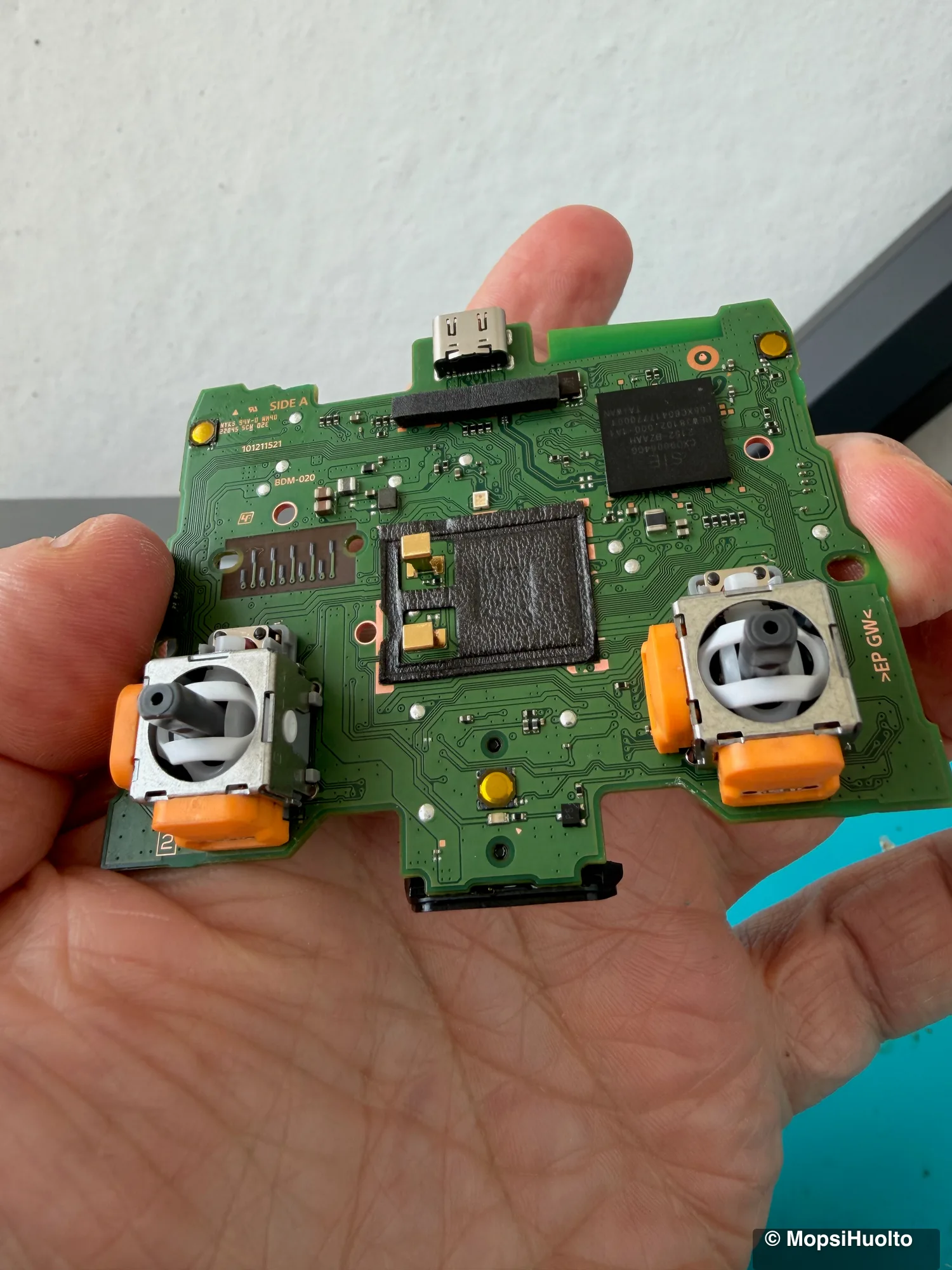
Сама PS5 стики обычного DualSense не калибрует. На страницах поддержки Sony для этого геймпада есть подключение, обновление ПО и сброс — а меню калибровки нет. Настоящая калибровка геймпада PS5 делается на компьютере: подключаете контроллер по USB, открываете WebHID-утилиту в Chrome или Edge и заново записываете центр и диапазон стика. Наш бесплатный инструмент в браузере делает ровно это. Ниже — что умеет консоль, как сбросить геймпад, как пошагово откалибровать стики на компьютере и как понять, что стик просто износился.
У обычного DualSense на PS5 нет меню калибровки стиков, и Sony такого не описывает. Консоль умеет обновлять ПО контроллера, а иголкой в отверстии на задней панели его можно сбросить — ни то ни другое стик не центрирует. Калибровка делается на компьютере: USB-кабель, Chrome или Edge, WebHID-утилита. Она исправляет смещённый центр или неполный ход стика, но изношенный потенциометр не починит. Если дрифт возвращается через пару часов после сохранённой калибровки, модуль стика пора менять.
Бесплатная калибровка стиков в браузере — DualSense, DualSense Edge и DualShock 4 по USB, в Chrome или Edge, ничего не нужно устанавливать.
Открыть калибровку →Калибровка геймпада PS5 на консоли: что есть в меню
Для обычного DualSense — ничего. Страницы поддержки PlayStation рассказывают, как подключить геймпад, обновить его ПО и сбросить, но ни одна не описывает калибровку стиков. На странице Sony по неполадкам DualSense калибровка не упоминается вообще.
Путают обычно с DualSense Edge. В разделе Настройки → Аксессуары → Беспроводной контроллер DualSense Edge → Пользовательские профили у каждого профиля есть пункт «Чувствительность джойстика/мертвая зона»: шесть кривых чувствительности и настройка мёртвой зоны — Sony разбирает это в инструкции к Edge. Это меняет то, как игра понимает движение стика. Где у стика центр, эта настройка не записывает, так что калибровкой в смысле этой статьи она не является.
Так что если у вас обычный DualSense, не тратьте вечер на поиски калибровки в меню PS5. Консоль предлагает два действия по обслуживанию: обновление ПО и сброс.
Обновление ПО контроллера
Прежде чем что-то калибровать, убедитесь, что на геймпаде свежее ПО — это единственное обслуживание контроллера, которое PS5 делает сама. Обычно обновления приходят вместе с обновлениями системы PS5. Проверить вручную можно так: Настройки → Аксессуары → Контроллер (любой) → ПО беспроводного контроллера DualSense (инструкция Sony), дальше — по подсказкам на экране.
Без консоли то же самое делает приложение Sony PlayStation Accessories на компьютере с Windows 10 (64-бит) или Windows 11, по USB или Bluetooth. Обновление дрифт не лечит, и Sony этого не обещает. Оно просто вычёркивает устаревшую прошивку из списка подозреваемых, прежде чем вы начнёте менять что-то ещё.
Сброс геймпада кнопкой в отверстии на задней панели
Кнопка сброса — это жёсткая перезагрузка геймпада, нажимается она иголкой. Sony относит её к устранению неполадок, а не к калибровке — на странице поддержки нигде не сказано, что сброс как-то влияет на стики. Порядок по инструкции Sony:
- —Отключите USB-кабель от геймпада.
- —Найдите маленькое отверстие рядом с логотипом Sony на задней стороне геймпада.
- —Вставьте иголку или разогнутую скрепку и удерживайте кнопку не меньше пяти секунд.
- —Подключите геймпад к PS5 USB-кабелем и нажмите кнопку PS, чтобы заново его связать.
Сброс нужен, когда геймпад отваливается, не подключается или ведёт себя странно после обновления. Если дрифт механический, после сброса он никуда не денется.
Как откалибровать джойстик PS5 на компьютере
Вот где на самом деле происходит калибровка: подключаете DualSense к компьютеру USB-кабелем, открываете WebHID-утилиту в Chrome или Edge, записываете новый центр и диапазон и сохраняете их в геймпад. Наш инструмент работает на открытом движке DualShock Tools (лицензия MIT) и поддерживает DualShock 4, DualSense, DualSense Edge и контроллеры PS VR2.
- —Компьютер — PC или Mac. Телефоны и планшеты не поддерживаются.
- —Chrome, Edge или Opera. В Safari нет WebHID; Firefox работает только с расширением WebHID.
- —USB-кабель, который передаёт данные, а не только заряжает. Bluetooth не подойдёт — утилита общается с геймпадом только по USB.
По шагам, от начала до конца:
- —Подключите геймпад, откройте утилиту, нажмите Connect и выберите контроллер в списке браузера.
- —Сначала посмотрите, потом меняйте. Панель Joystick Info показывает живые значения LX, LY, RX и RY и проверку круга. Когда пальцы убраны, исправный стик стоит на нуле или совсем рядом.
- —Положите геймпад на ровную поверхность. Выберите Calibrate stick center → калибровку в четыре шага: стики не трогать, потом два-три полных круга, потом отпустить, потом подтвердить.
- —Выберите Calibrate stick range и медленно прокатите каждый стик по краю три-четыре круга, включая диагонали.
- —Проверьте результат в утилите или в игре. Только после этого жмите Save changes permanently — до этого новые значения пропадут при перезагрузке геймпада.
Сама утилита предупреждает о двух вещах. На изношенном стике калибровка может помочь на время, а может сделать хуже. А только что установленный модуль стика обычно нужно калибровать: его центр и диапазон отличаются от старого.
Мёртвая зона прячет дрифт, но не лечит его
Мёртвая зона — это то, насколько нужно отклонить стик, чтобы игра засчитала движение. Если её увеличить, небольшой дрифт пропадёт с экрана, хотя стик будет выдавать то же самое. Пример самой Sony: при мёртвой зоне 10% стик нужно отклонить больше чем на 10%, прежде чем игра что-то зарегистрирует.
Во многих играх в настройках управления есть ползунок мёртвой зоны, а на DualSense Edge её задают в каждом профиле. Как временная мера — нормально. Платите вы точностью, как отмечает iFixit в разборе того, почему дрифтят стики DualSense: каждый шаг вверх съедает полосу точного прицеливания и медленного движения, а изнашивающийся стик просит всё больше.
Калибровка и мёртвая зона решают разные задачи. Калибровка возвращает центр туда, где стик на самом деле стоит. Мёртвая зона просто игнорирует всё вокруг него. Если калибровка держится, увеличивать мёртвую зону не нужно.
Когда калибровка не поможет: износ стика
Изношенный стик калибровка не починит. Каждый стик DualSense определяет положение двумя потенциометрами — ползунок скользит по угольной дорожке, — и когда дорожка стирается, показания начинают шуметь и гулять, а сохранённый центр за ними не успевает. iFixit формулирует прямо: калибровка помогает при стабильном смещении в одну сторону, но не при люфте и не при протёртом участке потенциометра.
- —Дрифт возвращается через минуты или часы после сохранённой калибровки.
- —Камера крутится или персонаж идёт сам — заметно сильнее, чем лёгкое сползание.
- —Стик шатается, у него люфт или он нечётко возвращается в центр.
- —Какое-то направление не срабатывает, или значения скачут при медленном движении.
- —Стик хрустит или щёлкает при движении.
Любой из этих признаков значит, что проблема в детали, а не в настройках. Лечится это новым модулем стика, впаянным в плату геймпада — в собственной инструкции iFixit по замене работа требует уверенных навыков пайки. После замены новый стик калибруют той же утилитой. Остальные способы борьбы с дрифтом, включая чистку, — в нашей статье про дрифт DualSense.
Стик износился? Замена стика DualSense в Хельсинки от 30 € — фиксированная цена, модуль на эффекте Холла / TMR, гарантия 90 дней. Привезите геймпад или отправьте почтой.
Записаться на замену →FAQ
Можно ли откалибровать геймпад прямо на PS5?+
Обычный DualSense — нет. На PS5 можно обновить ПО геймпада, а сброс через отверстие его перезагружает, но калибровки стиков там нет. У DualSense Edge есть настройки чувствительности и мёртвой зоны в профилях — они меняют то, как читается ввод, а не калибруют стик.
Помогает ли сброс геймпада PS5 от дрифта?+
Нет. Кнопка сброса перезагружает геймпад, после чего его заново связывают с консолью USB-кабелем и кнопкой PS. При проблемах с подключением это правильный шаг. Дрифт изношенного стика после него остаётся.
Можно ли откалибровать DualSense по Bluetooth или с телефона?+
WebHID-утилитой вроде нашей — нет. Нужен USB-кабель и браузер на компьютере: Chrome, Edge или Opera на PC или Mac. Телефоны, планшеты и Safari не поддерживаются; Firefox — только с расширением WebHID.
Безопасна ли калибровка DualSense в браузере?+
Утилита записывает в геймпад новые значения центра и диапазона, так что действуйте аккуратно: проверяйте до сохранения — несохранённые изменения пропадают при перезагрузке геймпада. На изношенном стике калибровка может сделать хуже, и это как раз признак того, что стик пора менять, а не калибровать ещё раз.
Нужно ли калибровать новые стики?+
Обычно да. Новый модуль может стоять чуть не по центру и иметь другой ход, чем родной, поэтому после установки и центр, и диапазон записывают заново. Для DualSense Edge в утилите есть ещё и шаги, как разблокировать и заблокировать съёмные модули стиков.
Сертифицированный мастер по ремонту ноутбуков и консолей. Двадцать лет за паяльным столом в Хельсинки — разбирает PS5, MacBook и игровые ПК и записывает то, что мы узнаём.
+358 45 196 9558 →